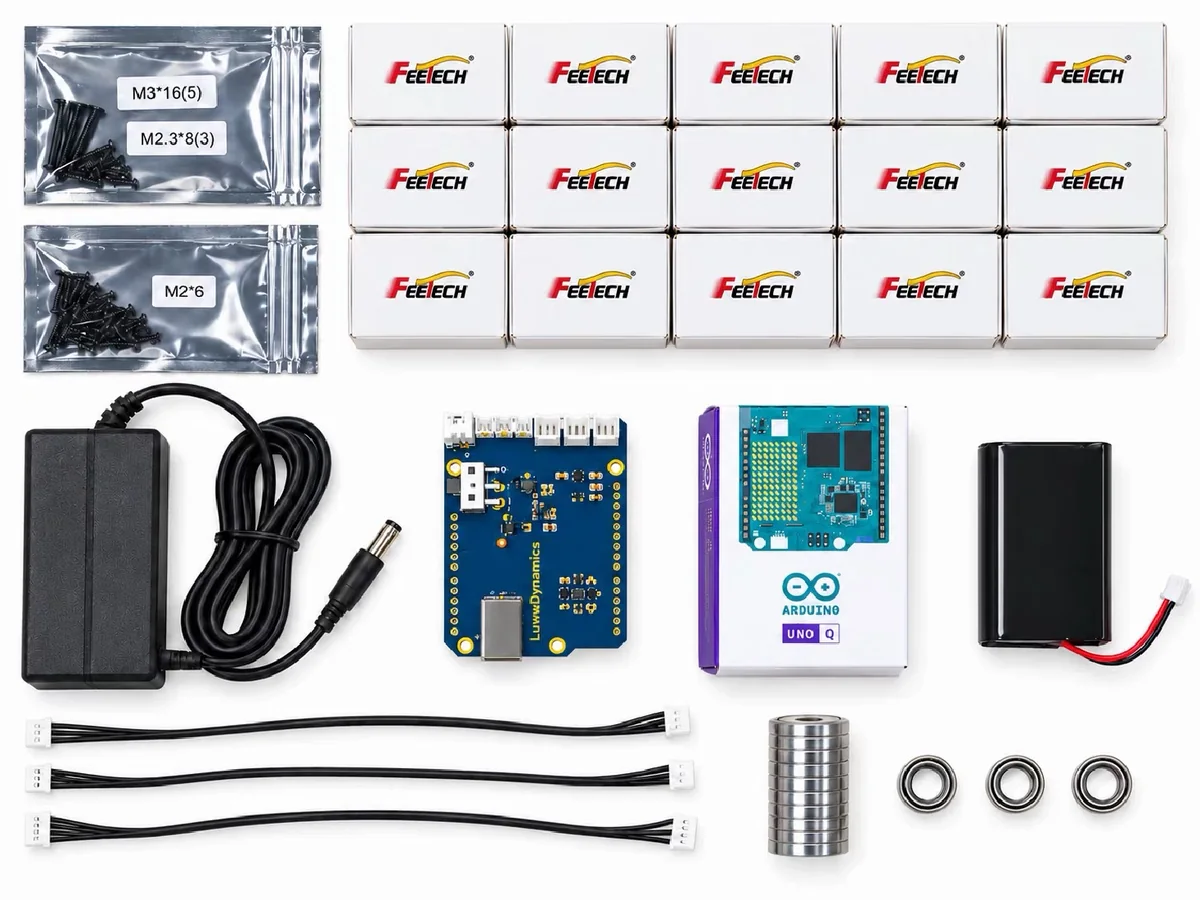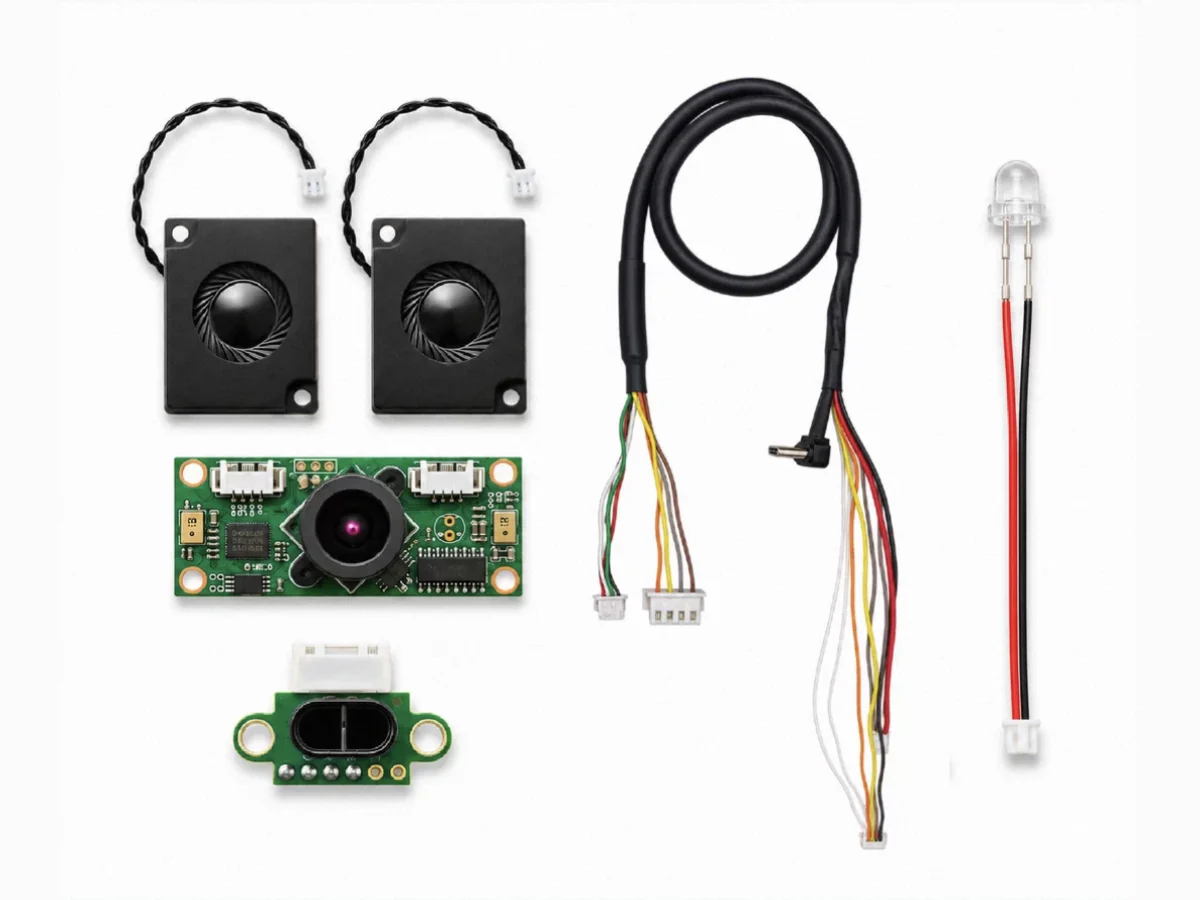
キットから組み立てる XGO-Duck(Pollen Robotics の Microduck をもとにした二足歩行ロボット)に、ソフトウェアを入れる手順です。完成品の DRADUCK はセットアップ済みなので、この作業はいりません。完成品が届いた方は「DRADUCK クイックスタート」をご覧ください。完成品のボードのユーザー名と初期パスワードは「DRADUCK 取扱説明書」にあります。
当ラボのセットアップパッケージを使うと、次のものが1つのコマンドで入ります。
- 制御アプリの日本語版:歩行や動作、ブラウザから使うコックピット、キャリブレーション画面。音声・カメラ・ToF 拡張パックを付けていれば、カメラ・ライト・マイク・スピーカー・距離センサーも使えます。
- iPhone アプリとの接続:無料の iPhone アプリ「DRADUCK Remote」から、Bluetooth でダックを追加し、Wi-Fi 経由で操作できます。
- 日本語の音声会話:拡張パックを付けたダックに「ねえ、ドラダック」と話しかけると、日本語で答えたり、言われた動きをしたりします。組み立てと校正が終わってから、ダックのページのボタンで開通します(手順8)。
組み立ての前に、ボード(Arduino UNO Q と拡張ボード)だけで、手順1〜4を済ませてください。 手順1ではボードを USB-C ケーブルでパソコンにつなぎますが、音声・カメラ・ToF 拡張パックを付けると、この USB-C 端子はハーネスのプラグでふさがります。サーボや拡張パックは、手順4が終わってからつなぎます。
用意するもの
- Arduino UNO Q と、キットの拡張ボード
- パソコンにつなぐ USB-C データケーブル(充電専用のケーブルは使えません)
- 充電したバッテリー(手順5のサーボの ID 設定から使います。充電は、拡張ボードの電源スイッチを切ってから行います)
- Windows または Mac のパソコンと、ボードと同じ Wi-Fi
- Arduino App Lab(Arduino 公式の無料アプリ)
1. ボードを Wi-Fi につなぐ
- パソコンに Arduino App Lab を入れて起動し、UNO Q だけを(拡張ボードはまだ重ねずに)USB-C ケーブルでつなぎます。
- App Lab の画面は英語です。案内に沿って、次の順に設定します。
- キーボード配列を選びます(日本語のキーボードなら Japanese)。
- ボードに名前を付けます。
- ダックを使う場所の Wi-Fi を選び、Wi-Fi のパスワードを入れます。
- ボードの Linux パスワードを決めます。手順2と3で使うので控えておきます。
- 更新の確認が始まります。終わるまで待ちます。
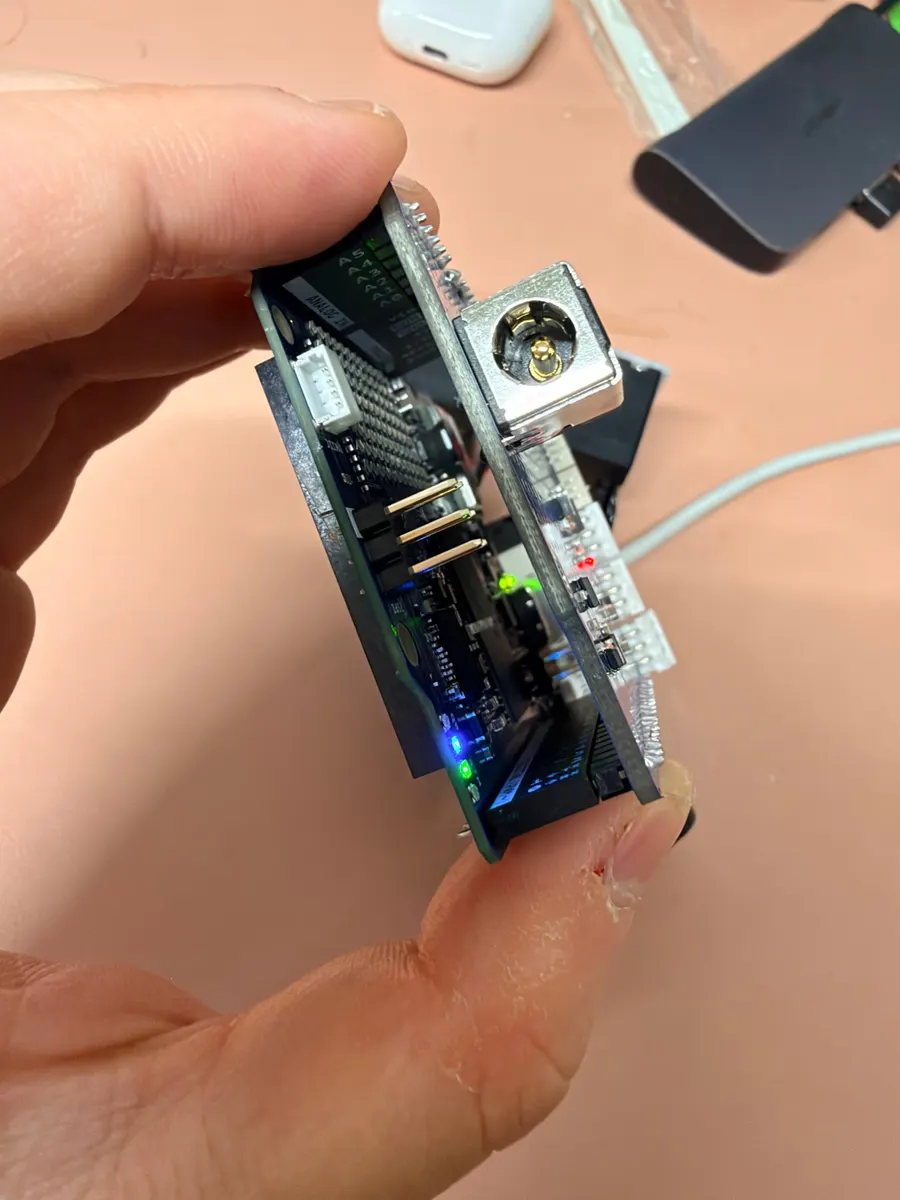
- USB-C ケーブルを外し、UNO Q に拡張ボードを重ねます(このページの上の写真のような形です)。App Lab を開き直して、もう一度 USB-C ケーブルでつなぎます。手順4までは、このままパソコンから電源をとります。
- App Lab の右下の Wi-Fi アイコンから Network Info を開き、ボードの IP アドレス(例:192.168.1.45)を控えます。
2. パソコンからボードに入る
Mac は「ターミナル」、Windows は「PowerShell」を開き、次のコマンドの 192.168.1.45 を手順1で控えた IP アドレスに置きかえて実行します。
ssh -o StrictHostKeyChecking=accept-new -o LogLevel=ERROR arduino@192.168.1.45
arduino@192.168.1.45's password:と出ます(パソコンの ssh が出す表示なので英語です)。手順1で決めたボードのパスワードを入力して、Enter キーを押します。入力しているあいだ、画面には何も表示されません(文字も「●」も出ません)が、入力はされています。- ボードの英語の案内が数行出たあと、
arduino@で始まる行が出たら、ボードに入れています。
コマンドの -o の部分は、はじめてつなぐときに英語で出る確認を省くためのものです。
3. ダウンロードしてインストール
ボードに入った状態で、次の4行を順に実行します(パッケージは約 40 MB)。2行目は、ダウンロードしたファイルが壊れていないかの確認で、「OK」と表示されれば大丈夫です。
curl -fLO https://media.robotic.dragon.biz/downloads/draduck-setup-68e3aa4-aeebd58.tar.gz
echo "196327e22f5223b52c4b7ee95e4a1b8b3fe8c877a0de8c3d6508a32cb77c688e  draduck-setup-68e3aa4-aeebd58.tar.gz" | sha256sum -c
tar xzf draduck-setup-68e3aa4-aeebd58.tar.gz -C ~
bash ~/draduck_companion/tools/install-duck.sh
途中で一度だけ「パスワード:」と聞かれたら、ボードのパスワードを入力して Enter キーを押します(手順2と同じく、入力中は画面に何も表示されません)。インストールは次の順に進み、画面に「1/6」〜「6/6」と表示されます。
- ボードの確認(機種、OS、空き容量、ファイルの確認)
- 制御アプリ(日本語版)を入れる
- ボードの設定(USB 機器の自動判別、コックピット、電源を入れたときの自動起動、マイコンの準備)。マイクとスピーカーの音量など、DRADUCK の初期設定もここで書き込みます
- iPhone アプリとつながるためのサービスを入れる
- 音声(AI)の案内(開通は、組み立てと校正のあとに行います。手順8)
- アプリを起動する
はじめての起動では、マイコンへの書き込みがあるため 30 分〜1 時間かかることがあります。 表示が止まって見えても、終わるまで待ってください。最後に「セットアップが終わりました」と表示されれば完了です。途中で止まったときは、表示を確かめてから同じコマンドをもう一度実行してください。何度実行しても同じ状態になります。
すでにアプリが動いているボードでは、止める前に確認されます。止めるとサーボの力が抜けるので、組み立て済みのダックは寝かせるか手で支えてから進めてください。
4. iPhone で追加する
- iPhone に「DRADUCK Remote」を入れて開き、右上の + を押します。
- 近くのダックが一覧に出ます。選ぶとダックが鳴くので、目の前のダックか確かめて「このダックを追加」を押します。
- 同じ Wi-Fi にいれば、そのまま操作画面が開きます。
ブラウザでは http://<ボードの IP>/ でコックピットを開けます。画面は日本語で表示され、右上のメニューで English や中文にも切り替えられます。
5. サーボの ID を設定する
ここからバッテリーを使います。充電は電源スイッチを切って行い、充電器をつないだまま電源を入れないでください。
拡張ボードにバッテリーをつなぎ、サーボを1個ずつ拡張ボードにつないで、ID と設定(KP/KD、保護)を書き込みます。15個とも終えたら、それぞれに ID のラベルを貼ります。画面はブラウザで http://<ボードの IP>:9527/ の「サーボ設定」です。手順は「サーボの ID 設定とキャリブレーション」をご覧ください。
6. 組み立てる
「XGO-Duck 組み立てガイド(写真25ステップ)」に沿って組み立てます。音声・カメラ・ToF 拡張パックの取り付け(拡張1〜15)と配線図も、このガイドの後半にあります。
7. 校正する
組み立てたダックで、キャリブレーション(校正)をします。バッテリーを充電し(充電は電源を切って行います)、充電器を外してから電源を入れて、http://<ボードの IP>:9527/ の「コントロール」で、15個のサーボ(15/15)と IMU がすべて応答していることを確かめます。ダックを手で支えて「キャリブレーション」を開き、次の3つを順に行います。
- サーボの中心(画面の写真1〜4の姿勢にして「15個のサーボをキャリブレーション」)
- IMU(基板を立てて机に付け、「IMU をキャリブレーション」)
- デフォルト姿勢の確認(立ち姿を画面の写真と比べる)
くわしい手順と、はじめて歩かせるまでは「サーボの ID 設定とキャリブレーション」にあります。
8. 音声(AI)を開通する(拡張パックを付けた場合)
組み立てと校正が終わったダックで、音声(AI)を開通します。ターミナルでの操作はいりません。
- ダックと同じ Wi-Fi のスマートフォンやパソコンで、ブラウザのコックピット(
http://<ボードの IP>/)を開き、「AI 連携」を押します。 - 「DRADUCK の音声(AI)」の「音声(AI)を使う」を押すと、ダックの音声のページが開きます。そこでもう一度「音声(AI)を使う」を押します。
- ウェブサイトのマイダックが開きます。ログインします(アカウントがなければ、Google またはメールアドレスで作れます)。
- 「ダックから追加の依頼が届いています。」と出たら、「このダックを追加する」を押します。
- 「追加しました。」と出たら、続けて「AI 機能を使う」の内容を確認して同意します。同意するまで、ダックは話しません。ダックの音声のページには「開通しました」と出ます。
校正が終わっていないと、ダックの音声のページには、ボタンの代わりに校正ページへの案内が出ます。マイダックでこのダックを外したあとや、別のアカウントに移すとき(先にマイダックで外します)は、ダックの音声のページの「開通し直す」から、同じ手順で追加し直せます。
iPhone アプリ「DRADUCK Remote」からも開通できます。ダックの画面の「音声(AI)を使う」から進みます。手順は「DRADUCK クイックスタート」にあります。
アプリの再起動はいりません。
9. 使う
- 電源を入れるだけで起動します。 2回目からは、App Lab を開く必要はありません。Wi-Fi につながると、基板の LED に IP アドレスの最後の数字が約1分間表示されます(192.168.1.45 なら「45」)。
- 拡張パックを付けたダックは、ネットワークにつながったときと、音声サーバーにつながったときに、それぞれ鳴いて知らせます。2回目に鳴いたら、「ねえ、ドラダック」と話しかけてみてください。名前や性格、声、覚えていることは、マイダックで確認・変更できます。
- 操作は、iPhone アプリ「DRADUCK Remote」か、ブラウザのコックピット(
http://<ボードの IP>/)から行います。パソコンのキーボードでは、W/S で前後、A/D で横、Q/E で向きを変えます。ゲームパッドを使うときは「Bluetooth ゲームパッドで動かす」をご覧ください。 - うまく歩かない、ふらつくときは「トラブルシューティング」の順に確かめてください。
新しい版に更新するとき
新しい版のパッケージで、手順3と同じコマンドを実行します。前の版は ~/xgoduck_ai_backup_<日時>.tgz に保存され、設定とキャリブレーションは引き継がれます。
ボードの空き容量は多くありません。新しい版で動くことを確かめたら、前の版のバックアップ(~/xgoduck_ai_backup_<日時>.tgz)とダウンロードしたパッケージ(~/draduck-setup-*.tar.gz)は削除してかまいません。残したまま更新を重ねると、「空き容量が足りません」で止まります。
2026年11月20日の版から、キャリブレーションの画面が新しくなりました(サーボの中心・IMU・デフォルト姿勢の3ステップ)。手順は「サーボの ID 設定とキャリブレーション」をご覧ください。いまのパッケージでは、ブラウザのコックピットとゲームパッドの設定画面も日本語で表示されます。
うまくいかないとき
- 「sudo を使えませんでした」:手順1で決めたボードのパスワードを入れ直してください。
WARNING: REMOTE HOST IDENTIFICATION HAS CHANGED!と出て入れない:ボードを初期化し直したときに出ます。パソコンでssh-keygen -R 192.168.1.45(IP アドレスは置きかえ)を実行してから、手順2のコマンドをもう一度実行してください。- 「空き容量が足りません」:新しく入れるときは 1 GB、更新するときは 500 MB 以上の空きが必要です。古いバックアップ(
~/*.tgz)や、使わないアプリを削除してください。 - 「ZIP が壊れています」や確認で「FAILED」:ダウンロードしたファイルを削除して、手順3の1行目からやり直してください。
- iPhone の一覧にダックが出ない:iPhone の Bluetooth をオンにし、ダックの近くで開き直してください。
- ボードの IP アドレスがわからない:制御アプリを入れたあとは、ボードが Wi-Fi につながると約1分間、基板の LED に IP アドレスの最後の数字が表示されます。App Lab の Network Info でも確かめられます。
- 距離センサー(ToF)が認識されない:ボードを再起動しても認識されないときは、ダックの電源を一度切って入れ直してください。
- 音声のページに「先に校正ページで〜校正してください」と出る:サーボと IMU の校正を終えてから、ページを読み込み直してください。
- 音声のページに「ダックが音声サーバーにつながりません」と出る:ダックのインターネット接続を確かめてください。「再試行しています」と出ているあいだは、そのまま待てばつながります。
- 「このダックはすでに登録されていますが、今の設定から確認できませんでした」:マイダックに、このダックを登録したアカウントでログインし、一覧にこのダックがあることを確かめてから、もう一度「音声(AI)を使う」を押してください。
- マイダックに「このダックは別のアカウントに登録されています」と出る:登録したときのアカウントでログインし直してから、もう一度「このダックを追加する」を押してください。
- マイダックに「1 つのアカウントに追加できるダックは 3 台までです」と出る:使わなくなったダックを「このダックを外す」で外してから、もう一度「このダックを追加する」を押してください。
- マイダックに「追加の依頼が見つからないか、有効期限(10 分)が切れています」と出る:ダックの音声のページで、もう一度「音声(AI)を使う」を押してください。