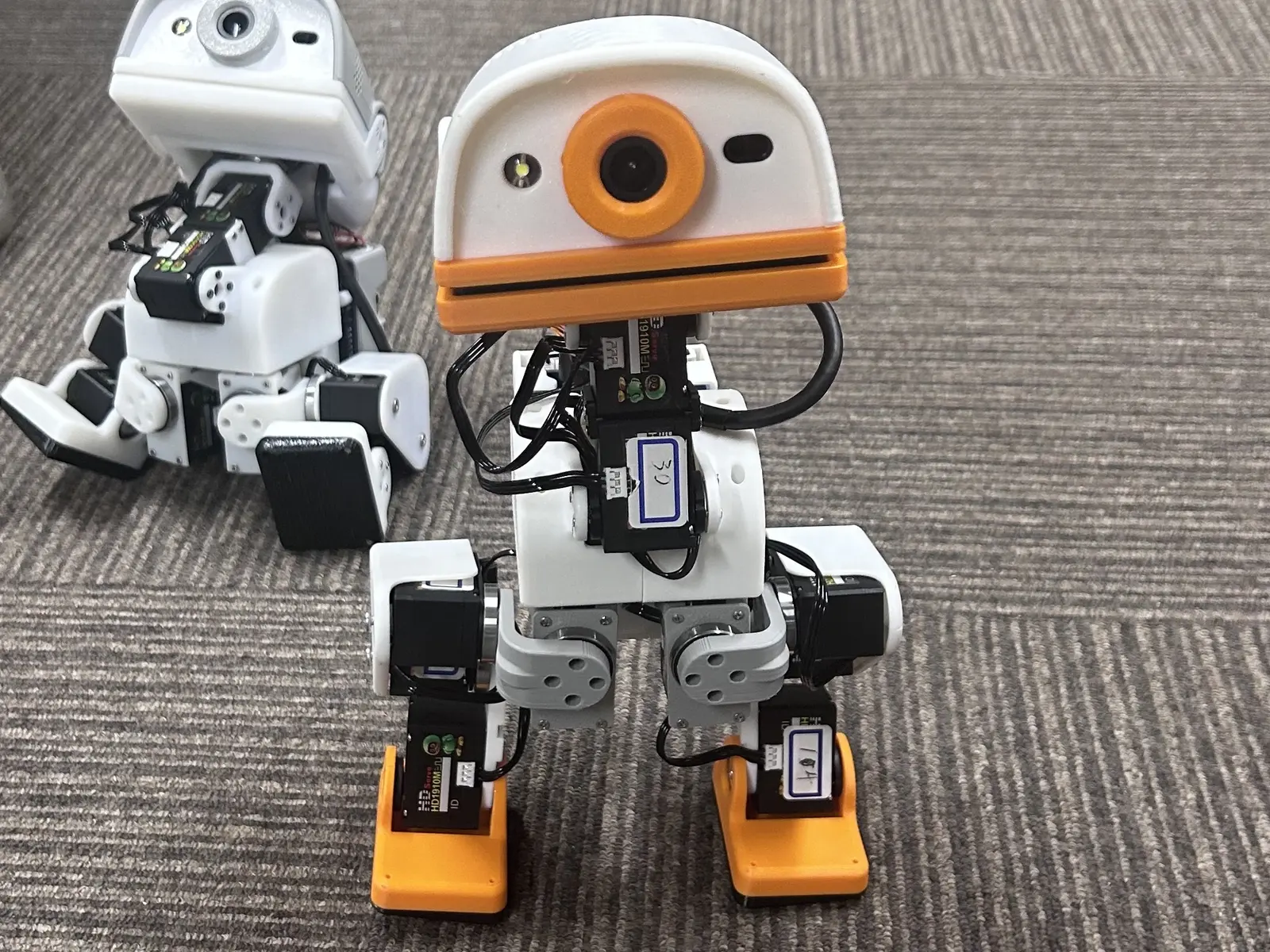
完成品の DRADUCK が届いたら、することは3つです。パソコンも、コマンドの入力もいりません。
- 充電器を外して、ダックの電源を入れる
- iPhone アプリ「DRADUCK Remote」でダックを追加し、家の Wi-Fi につなぐ
- アプリから音声(AI)を開通する
スケートモード、AI の利用上限、機体の色、ボードのログイン情報(ユーザー名と初期パスワード)は「DRADUCK 取扱説明書」にまとめています。
キットから組み立てたダックも、「ソフトウェアのセットアップ」と校正を終えたあとは、このページの 2 と 3 と同じ手順で使えます。
用意するもの
- 充電した DRADUCK(充電は、ダックの電源を切ってから行います)
- iOS 17 以降の iPhone と、無料アプリ「DRADUCK Remote」(バージョン 1.1.1 以降)
- 家の Wi-Fi の名前とパスワード(ダックと iPhone の両方をつなぎます)
- 音声(AI)を使う場合:マイク・スピーカーのあるダック(音声・カメラ・ToF 拡張パックを付けたもの)と、当サイトのアカウント(無料。Google またはメールアドレスで、その場で作れます)
1. 電源を入れる
充電器を外してから、ダックを平らで広い床に置いて、電源を入れます。机の上など、高い場所では使わないでください。起動には1分ほどかかります。
2. アプリでダックを追加し、Wi-Fi につなぐ
iPhone の Bluetooth をオンにして、ダックのそばで操作します。
- DRADUCK Remote を開き、「ダックを追加」を押します(すでにダックがあるときは、右上の +)。Bluetooth の使用を聞かれたら許可します。
- 「近くのダック」に、見つかったダックが近い順に並びます。名前は「DRADUCK」と ID の末尾4文字です(例:DRADUCK 7AA6)。目の前のダックを選びます。
- 選んだダックが鳴き、「いま鳴いたのは、このダックですか?」と出ます。合っていれば「このダックを追加」を押します。違うときは「ほかのダックを選ぶ」、聞き逃したときは「もう一度鳴かせる」を押します。スピーカーのないダックは鳴かないので、いちばん近くにあるダックか確かめてください。
- 「ダックを Wi-Fi につなぐ」の画面に、「ダックから見えるネットワーク」が並びます。家の Wi-Fi を選び、パスワードを入れて「接続」を押します。
- つながったら「使い始める」を押します。ダックの画面(マイダック)が開きます。
iPhone も同じ Wi-Fi につないでください。 ダックと iPhone が別のネットワークにいると、操作も音声の開通もできません。次からは、アプリの一覧でダックを押すだけで、この画面が開きます。
「このダックはすでに登録されています」と出たら
ダックをいちど追加すると、ほかの iPhone からは、そのままでは追加できません。ダックの電源を入れ直してから、5分以内にもう一度追加してください。ダックに手が届く人だけが追加できるようにするための仕組みです。
動かしてみる
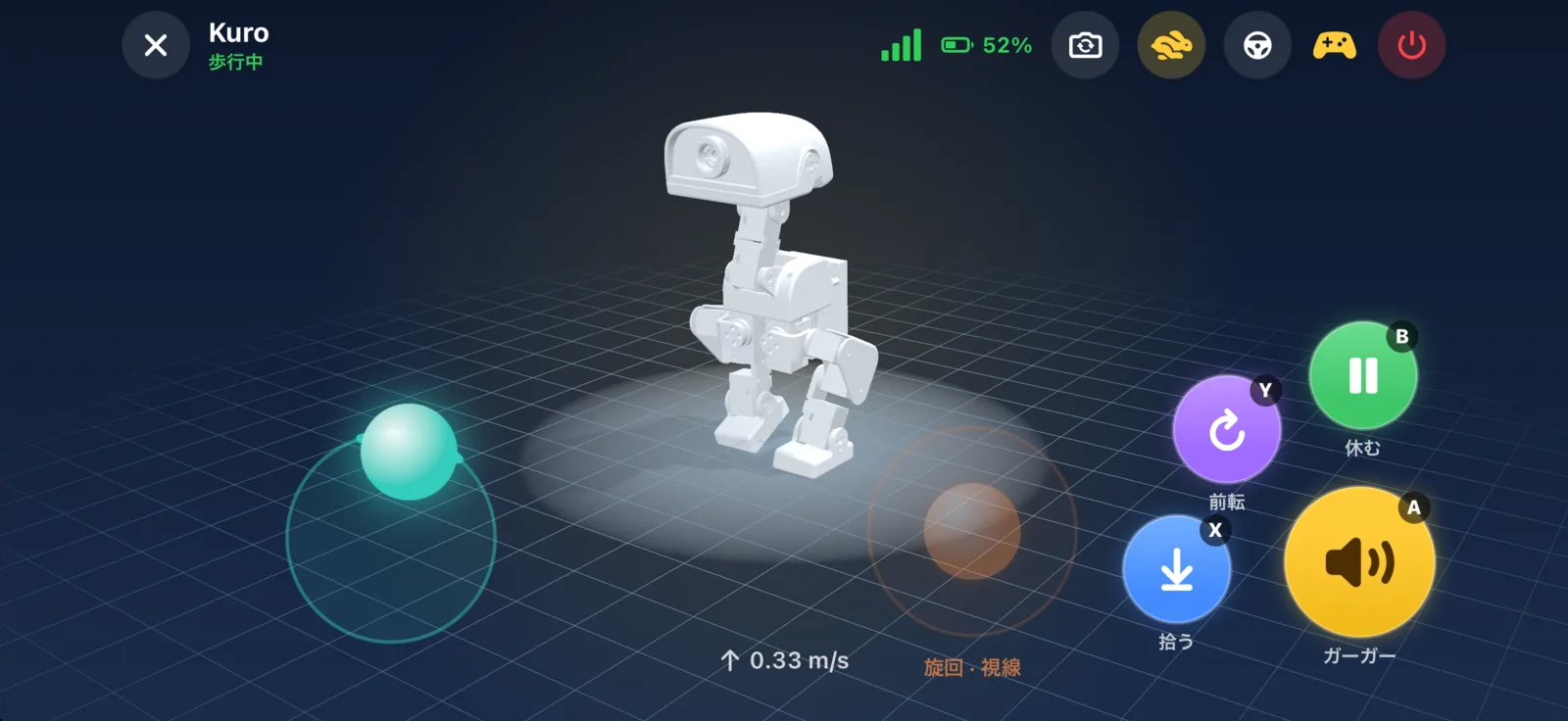
ダックの画面で「操作する」を押すと、操作画面が開きます。緑の「歩行」ボタンでダックが立ち上がり、左のスティックで歩き、右のスティックで向きを変えます。右上の赤いボタンを押すと、力を抜いて休みます。ボタンのくわしい説明は「DRADUCK Remote サポート」にあります。
3. 音声(AI)を開通する
マイクとスピーカーのあるダックでは、日本語で話しかけられるようになります。最初に一度だけ、ダックを当サイトの「マイダック」に追加します。
- アプリのダックの画面で、「音声(AI)を使う」を押します。
- 「音声を使えるようにする」を押します。Safari で当サイトのマイダックが開きます。
- ログインします。アカウントがなければ、Google またはメールアドレスでその場で作れます。完成品を注文した方は、注文したときのメールアドレスでログインしてください。
- 「ダックから追加の依頼が届いています。」と出たら、「このダックを追加する」を押します。
- 「追加しました。」と出て、続けて AI 機能の説明が開きます。読んで「同意して AI 機能を使う」を押します。同意するまで、ダックは話しません。
- アプリに戻ります。「開通しました。」と出ていれば完了です。
完成品で、はじめから「このダックは音声サーバーにつながっています。」と出るとき
当ラボが出荷前に、ダックをご注文に登録してあります。「マイダックを開く」を押し、注文したときのメールアドレスでログインすると、マイダックにダックが表示されます。「AI 機能を使う」を押し、説明に同意すれば話せます。
「音声(AI)は校正のあとに使えます」と出るとき
音声(AI)は、サーボと IMU の校正が終わったダックで使えます。完成品は校正してからお届けしているので、ふつうは出ません。キットから組み立てたダックでは、この画面を閉じ、ダックの画面の「校正ガイドを開く」から校正を済ませてください。校正のくわしい手順は「サーボの ID 設定とキャリブレーション」にあります。
話しかける
電源を入れると、ダックはネットワークにつながったときと、音声サーバーにつながったときに、それぞれ鳴いて知らせます。2回目に鳴いたら、「ねえ、ドラダック」と呼びかけてから、話しかけてください。 日本語で答えたり、言われた動きをしたりします。
- 呼びかけは、ダックの近くで、はっきりと。まわりが騒がしいと、反応しにくくなります。
- ダックの名前、性格、声、覚えていることは、マイダックで確認・変更できます。
- AI 機能は、マイダックの「AI 機能を止める」でいつでも止められます。
うまくいかないとき
- 「近くのダック」にダックが出ない:iPhone の Bluetooth がオンか、iPhone の「設定」でこのアプリの Bluetooth が許可されているかを確かめ、ダックに近づいてください。電源を入れた直後は、1分ほど待ちます。
- Wi-Fi につながらない:パスワードを確かめてください。一覧にないときは「もう一度スキャン」を押します。ダックから遠い Wi-Fi は表示されません。iPhone のテザリングを使うときは、iPhone の「インターネット共有」をオンにして、一覧から iPhone の名前を選びます。
- ダックの画面で情報が出ない、操作できない:ダックと iPhone が同じ Wi-Fi にいるか、iPhone の「設定」→「DRADUCK」で「ローカルネットワーク」がオンかを確かめてください。
- ダックの画面に「音声(AI)を使う」がない:App Store でアプリを最新のバージョンに更新してください。
- 「ダックが音声サーバーにつながりません」:ダックをつないだ Wi-Fi が、インターネットにつながっているか確かめてください。
- マイダックに「追加の依頼が見つからないか、有効期限(10 分)が切れています」と出る:アプリに戻り、もう一度「音声を使えるようにする」(または「再試行」)を押してください。
- マイダックに「このダックはご注文の DRADUCK として登録されています」と出る:注文したときのメールアドレスでログインし直してください。
- マイダックに「このダックは別のアカウントに登録されています」と出る:登録したときのアカウントでログインし直してから、もう一度「このダックを追加する」を押してください。
- 「ねえ、ドラダック」に反応しない:マイダックで、このダックの AI 機能がオンになっているか確かめてください。そのうえで、ダックの電源を入れ直し、2回鳴くまで待ってから呼びかけます。
- Wi-Fi を変えたい:操作画面の歯車のメニューから「Wi-Fi を変更」を選びます。
歩き方がおかしい、ふらつくといったときは「トラブルシューティング」をご覧ください。