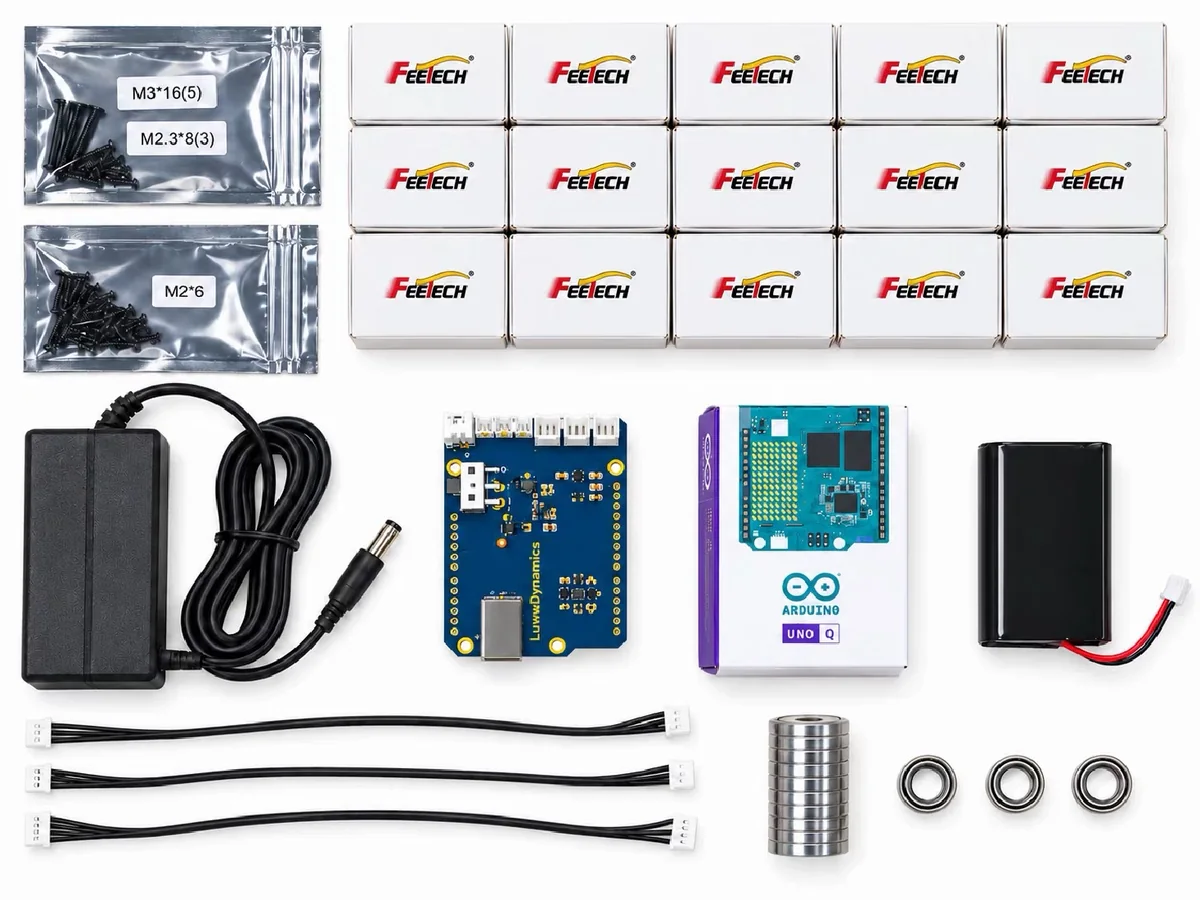
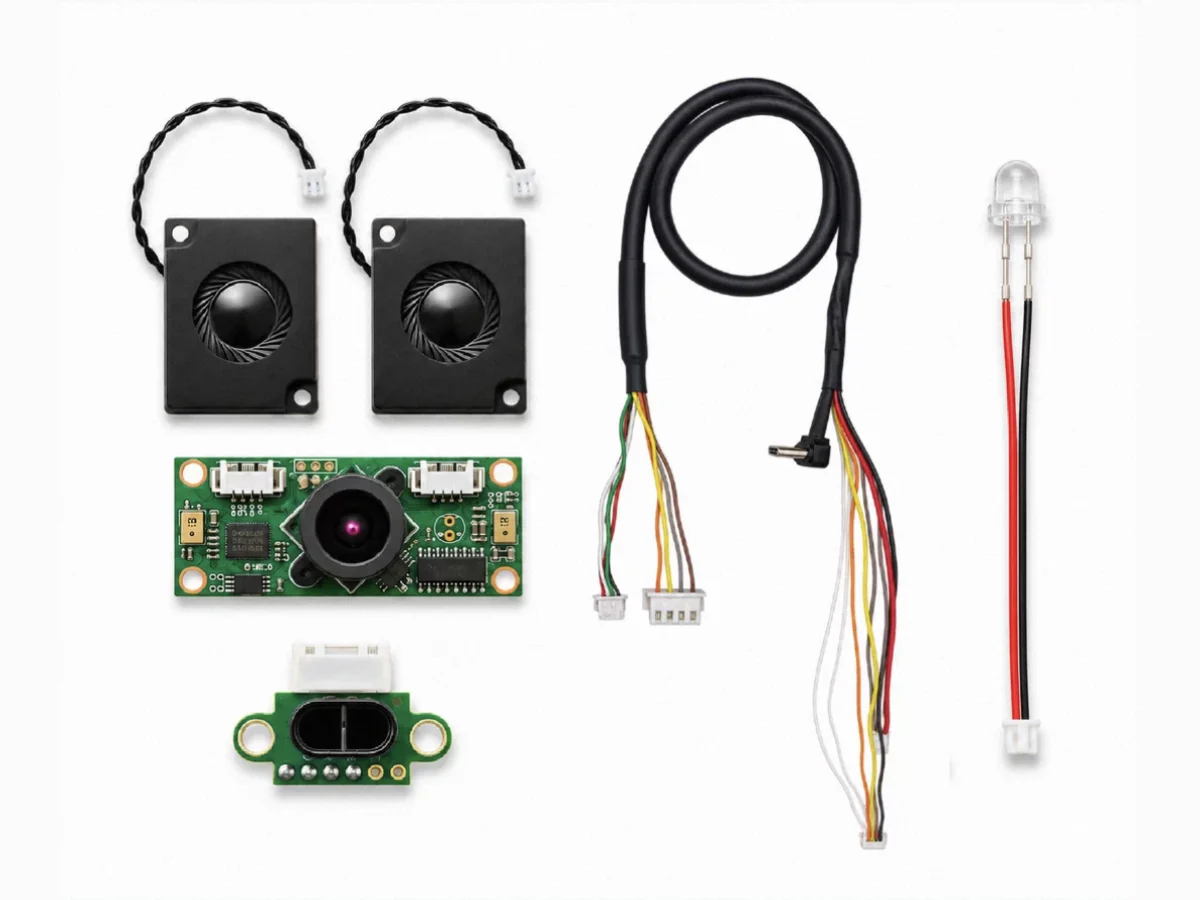
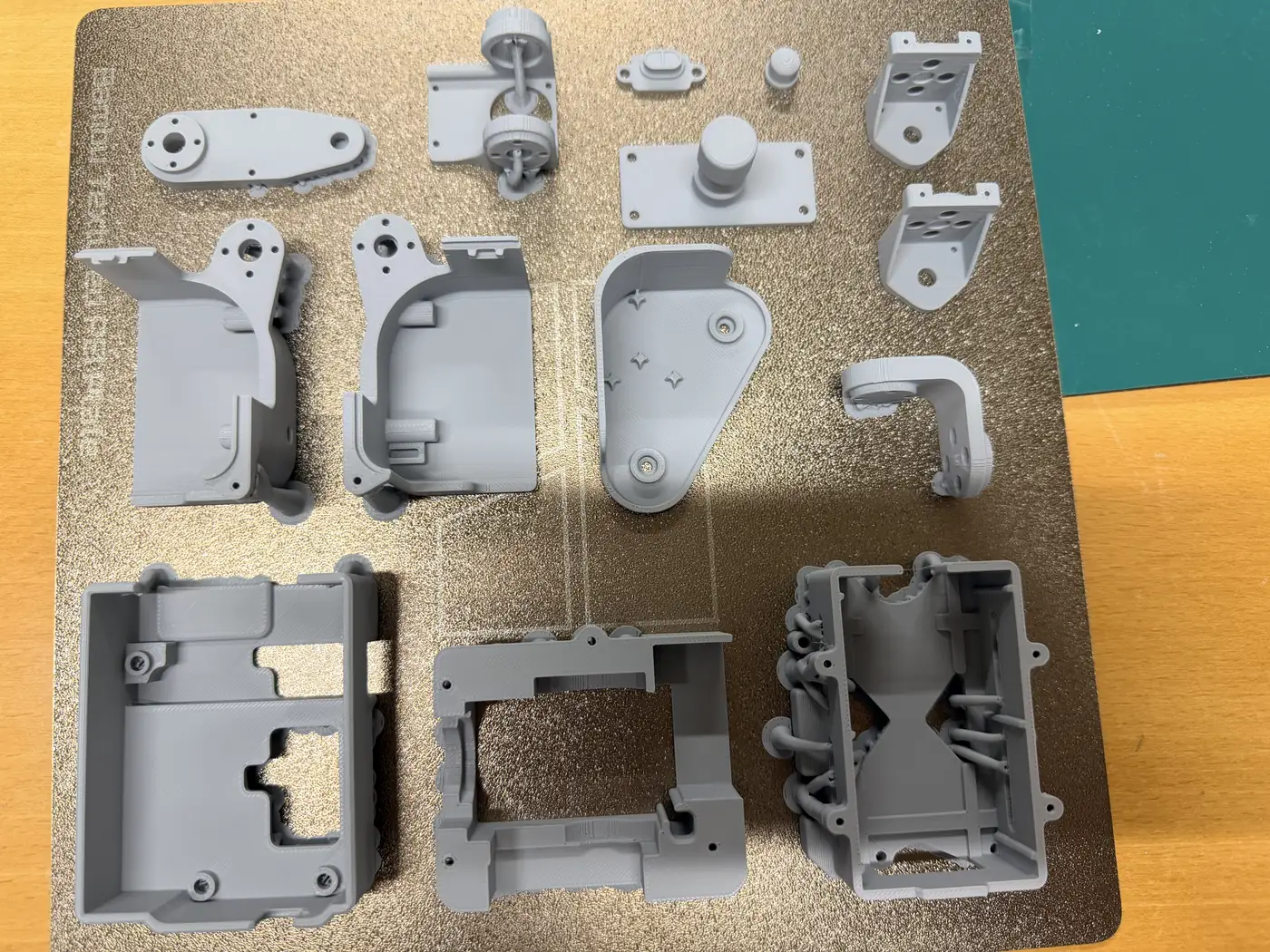
XGO-Duck(Pollen Robotics の Microduck をもとにした二足歩行ロボット)を、キットの部品から組み立てるガイドです。全25ステップを、説明書の写真と同じ順番で紹介します。各ステップには、使うねじの種類と本数を書き添えました。
このガイドの写真はメーカーの組立説明書の写真で、説明は当ラボが日本語にまとめました。後半では、当ラボのキットに入っている(単品でも販売)音声・カメラ・ToF 拡張パックの取り付けを15ステップで紹介します。
同じ作業を3Dアニメーションで見たいときは、「XGO-Duck 組み立て手順動画」もあわせてご覧ください。動画は2026年10月に作成したもので、部品の形や画面がいまと違うところがあります。組み立ては、このガイドを基準にしてください。
組み立ての前に
組み立て・配線・ID 設定・校正のあいだも、充電中は電源を入れないでください。 バッテリーの充電は電源を切って行い、作業で電源を入れるのは充電器を外してからにしてください(このページのいちばん上の注意)。
まず、ボード(UNO Q と拡張ボード)だけで、「ソフトウェアのセットアップ」の手順1〜4を済ませます。手順1でボードをパソコンにつなぐ USB-C 端子は、拡張パックを付けるとハーネスのプラグでふさがるためです。
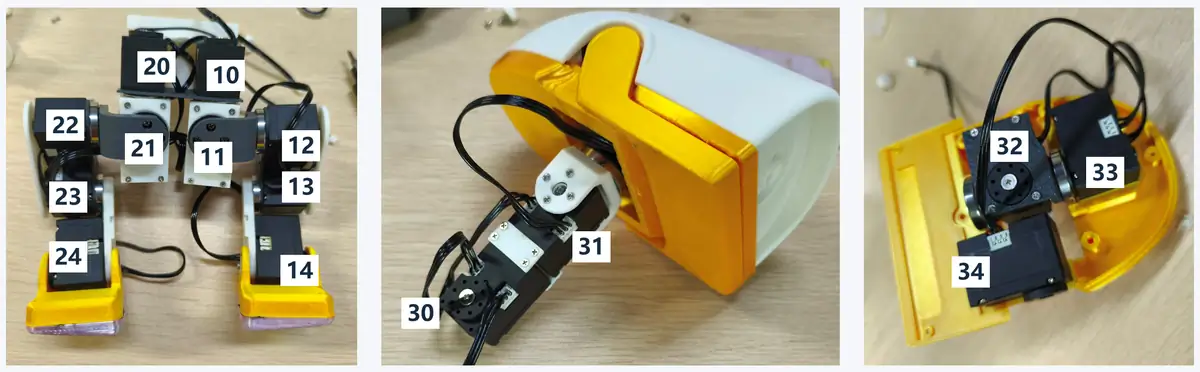
次に、15個のサーボすべてに ID を書き込み、ID のラベルを貼っておきます。やり方は「サーボの ID 設定とキャリブレーション」と、組み立て手順動画の「第1章 サーボの ID 設定」で紹介しています。ID と関節の対応は次のとおりです。
| ID | 関節 |
|---|---|
| 10〜14 | 左脚(股から足首へ) |
| 20〜24 | 右脚(股から足首へ) |
| 30〜33 | 首と頭 |
| 34 | 口 |
使うねじとケーブルは次のとおりです。
| 種類 | 使う場所 |
|---|---|
| M2×6 皿タッピングねじ | ほぼすべての部品 |
| M2.3×8 なべタッピングねじ | 足のベアリング(ステップ11) |
| M2.3×4 なべタッピングねじ | 太もものカバー(ステップ14)。サーボのサブホーンに付属しているねじを使います |
| M3×16 なべ小ねじ | 基板(UNO Q と拡張ボード、ステップ23) |
| サーボケーブル(短いケーブル) | サーボどうし |
| 15cm の長いケーブル × 3 | ID10・ID20・ID30 から拡張ボードのサーボ端子へ |
キットのねじは約300本入っていますが、これは予備を含む数で、すべては使いません。ベアリングは 10×15×3 mm と 16×22×4 mm の2種類(各11個)です。どのステップでどちらを使うかは、各ステップの写真と説明で確かめてください。
片方の脚だけを写したステップでは、もう片方の脚も同じように、左右対称に組み立てます。そのようなステップのねじの本数は片脚分なので、反対側の脚にも同じ本数を使います。「先にケーブルをつなぐ」とあるステップは、その順番を守ってください。
サーボ ID とサブホーンの確認(ステップ1〜2)
ステップ1:サーボの ID を確かめる
ID を書き込んでラベルを貼った15個のサーボを確かめます(10・11・12・13・14、20・21・22・23・24、30・31・32・33・34)。それぞれの ID がどの位置に付くかを、写真で確認してください。このあとのステップでも、ずっと同じ ID を使います。
使うねじ:ねじは使いません。
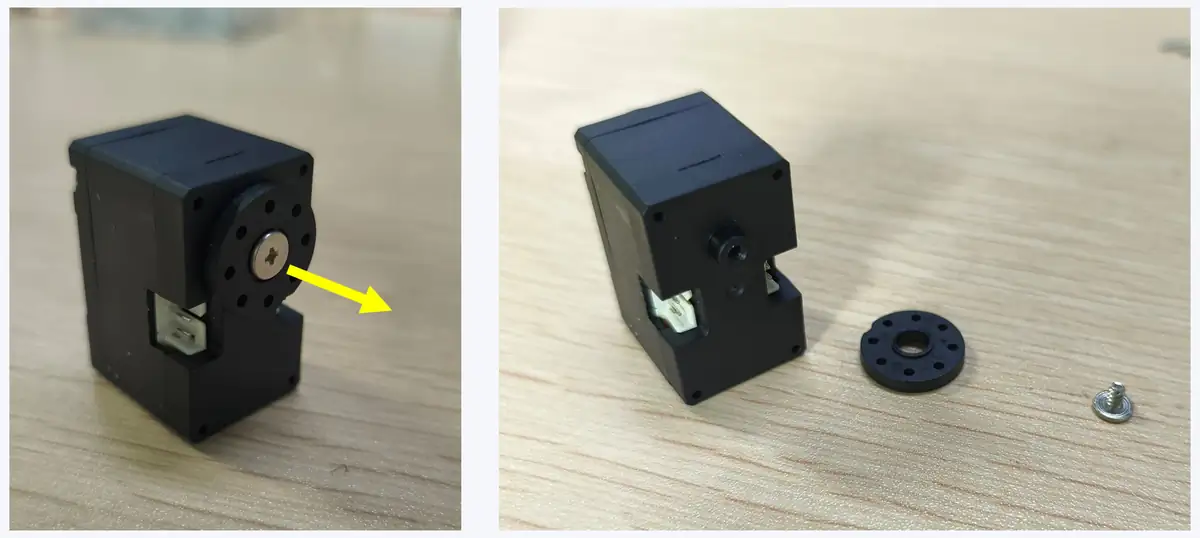
ステップ2:サブホーンを外す
サーボの ID ごとに、サブホーンを次のように扱います。
| サーボの ID | サブホーン |
|---|---|
| ID30・ID31 | 外さずに残します |
| ID10・ID20・ID32 | 外しても、残してもかまいません |
| それ以外のサーボ | 外します |
サブホーンは、中央のねじを外して取ります。外すのはサブホーンだけで、出力軸は外さないでください。外す位置と、外したあとの様子は写真のとおりです。外したサブホーンとねじは、捨てずに取っておいてください。
使うねじ:ねじは使いません。
胴体下部のサーボと底座(ステップ3〜5)
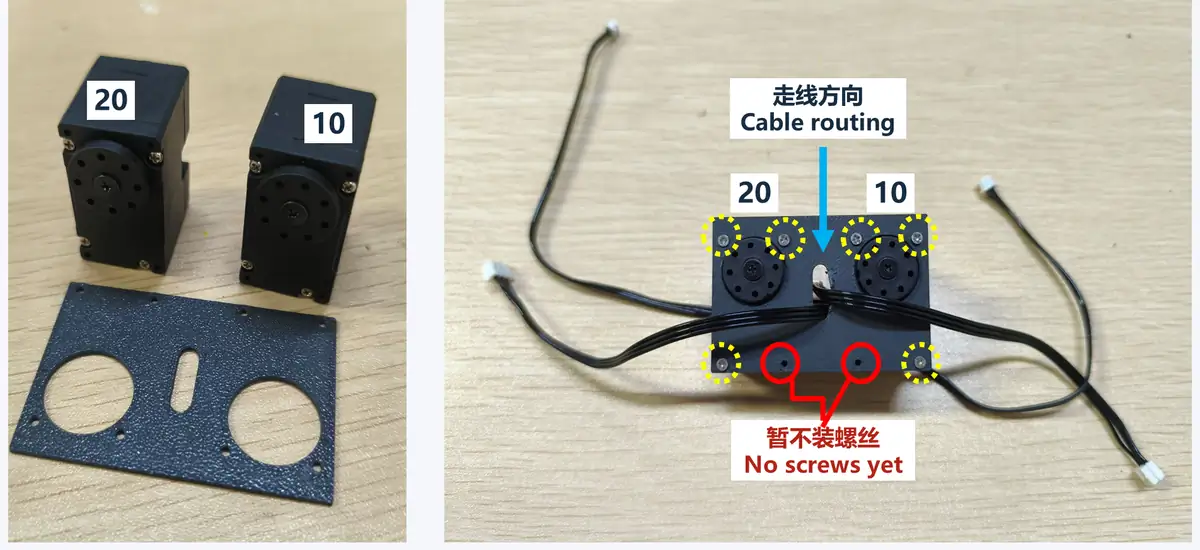
ステップ3:ID10・ID20 と連結プレートを組む
- ID10・ID20 と連結プレート(黒いプレート)を、写真のように組み合わせます。
- ケーブルは矢印の向きに通します。写真の「走线方向 Cable routing」は、ケーブルを通す向きという意味です。
- 赤い丸で囲んだ2つの穴(「暂不装螺丝 No screws yet」)は、まだねじを入れない穴です。
- ID10 と ID20 から拡張ボードへは、15cm の長いケーブルを使います。
使うねじ:M2×6 皿タッピングねじ 6本
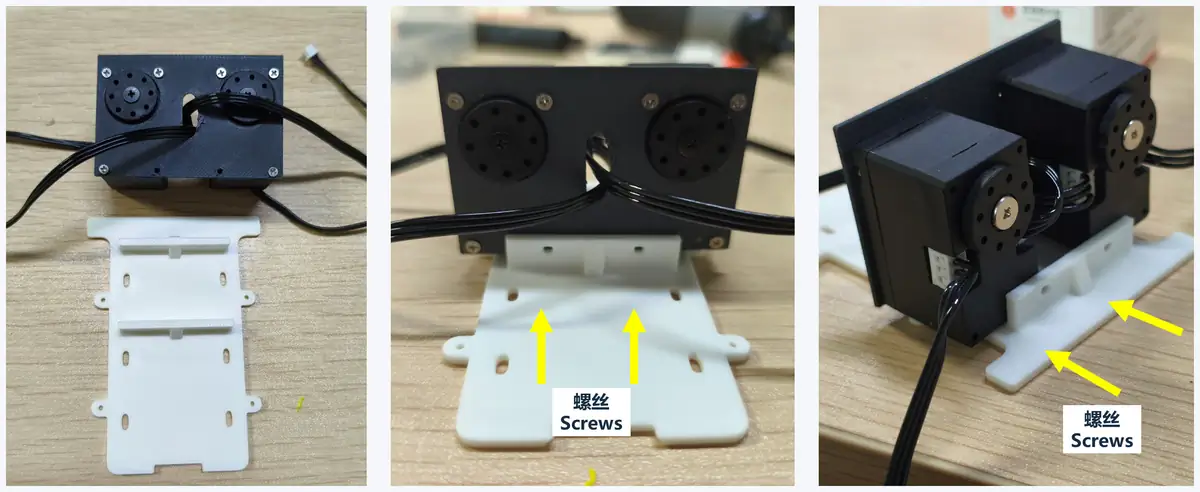
ステップ4:底座ブラケットを取り付ける
底座ブラケット(白い部品)を、写真のようにサーボの組み立てに取り付け、矢印の位置をねじで固定します。写真の「螺丝 Screws」は、ねじの位置という意味です。
使うねじ:M2×6 皿タッピングねじ 4本
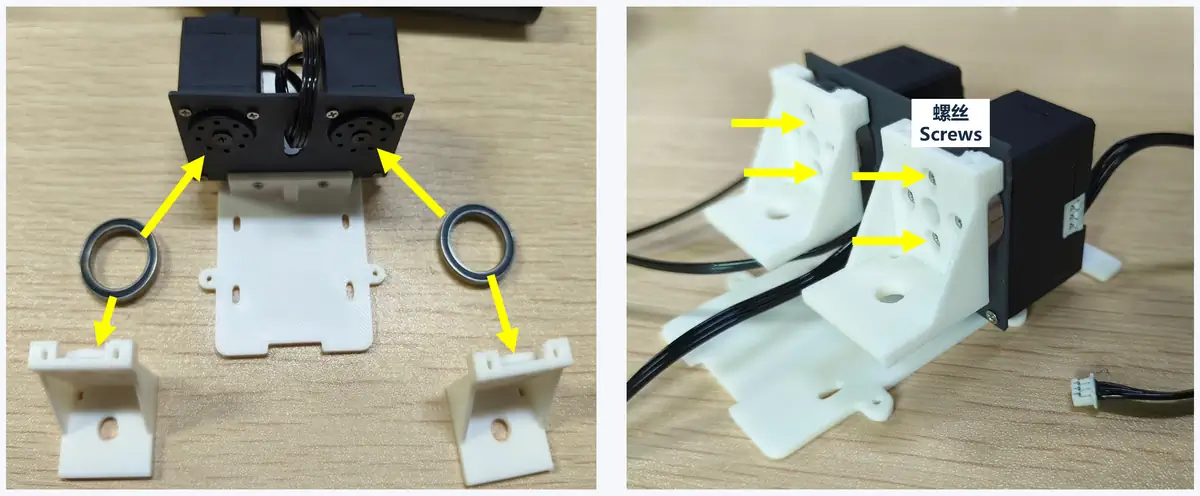
ステップ5:ベアリングとサイドブラケットを取り付ける
写真のようにベアリングを置いてから、左右のサイドブラケットを取り付けます。矢印で示した固定位置を確かめてください。
使うねじ:M2×6 皿タッピングねじ 8本
脚のサーボとリンク(ステップ6〜10)
ステップ6:脚のサーボをつなぐ
写真のように脚のサーボを取り付けます。先にケーブルをつないでから、サーボを固定してください。写真は ID10 と ID11 の例で、取り付ける向きを示しています。
使うねじ:M2×6 皿タッピングねじ 4本(写真の ID10・ID11 側。ID20・ID21 側にも同じ本数を使います)
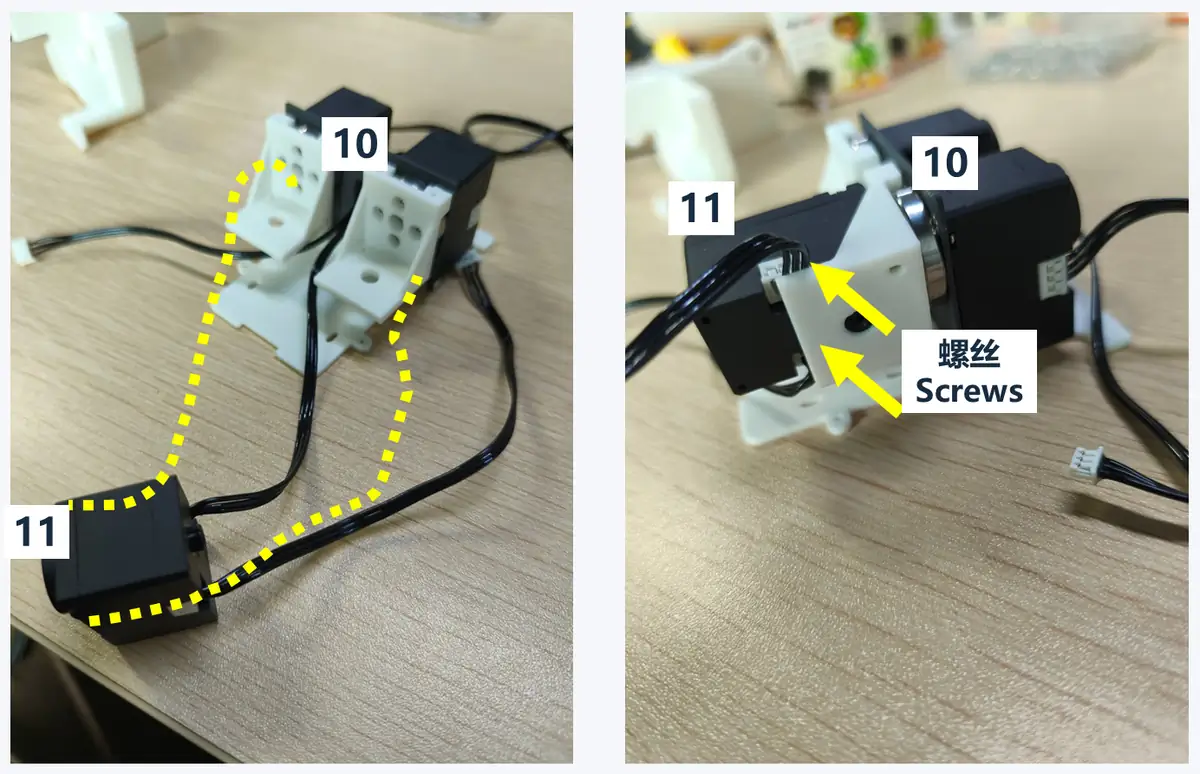
ステップ7:脚の連結プレートを固定する
脚の連結プレート(白いプレート)を写真のように取り付け、矢印で示した穴をねじで固定します。
使うねじ:M2×6 皿タッピングねじ 8本
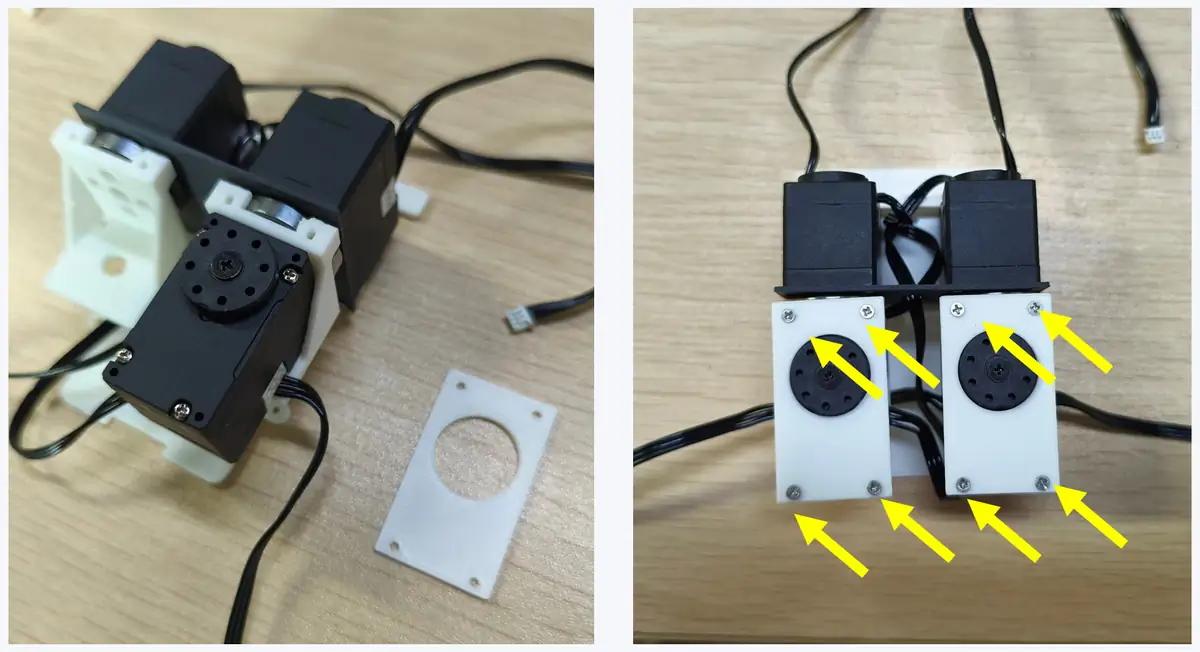
ステップ8:左右の脚のサーボを組み合わせる
写真のように、ID12・ID13 と ID22・ID23 をそれぞれ組み合わせます。左右の向きに注意し、サーボの ID と取り付ける向きを1つずつ確かめてください。
使うねじ:M2×6 皿タッピングねじ 8本
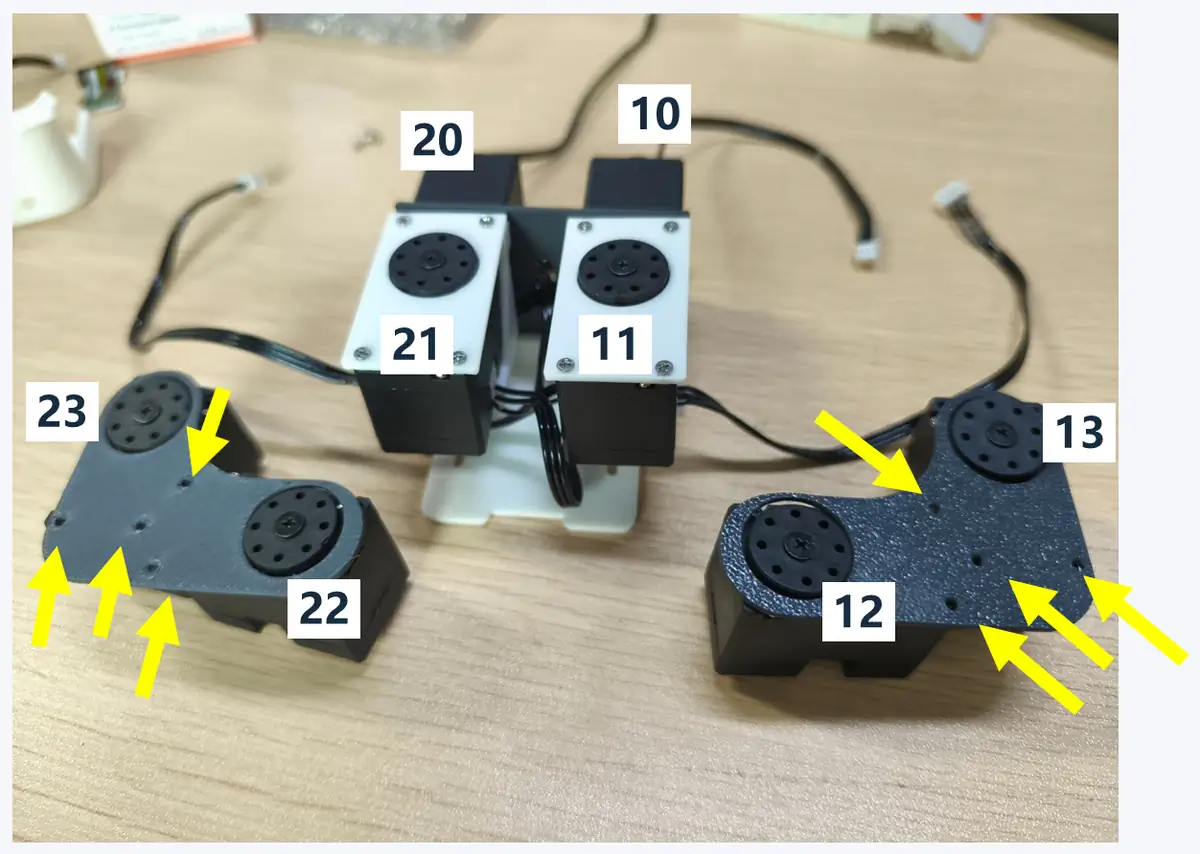
ステップ9:脚のリンクを取り付ける
写真のようにベアリングを置き、脚のリンク(長い連結パーツ)を取り付けます。リンクの向きに注意してください。
使うねじ:M2×6 皿タッピングねじ 4本(片脚分。反対側の脚も同じ)
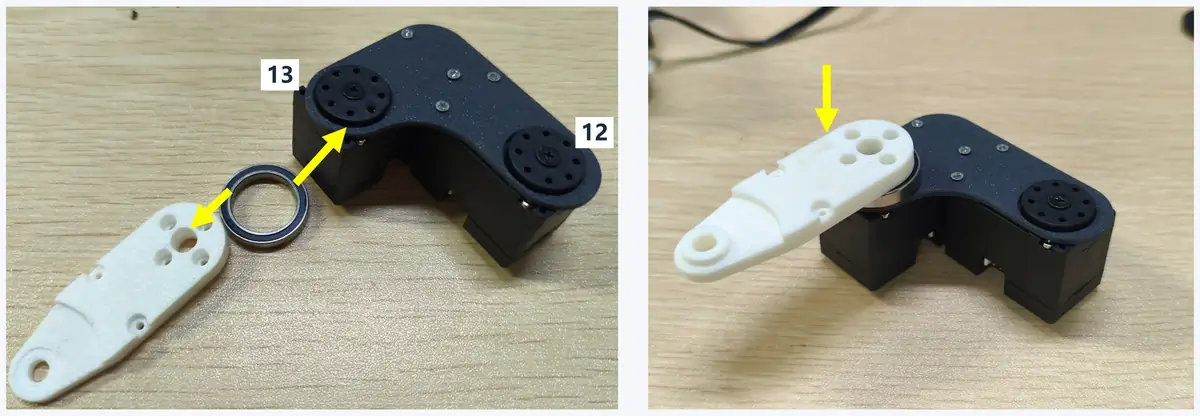
ステップ10:足のサーボとリンクをつなぐ
先に ID13 と ID14 のケーブルをつないでから、取り付けて固定します。足のサーボ(ID14)とリンクの取り付け位置を、写真のように合わせます。
使うねじ:M2×6 皿タッピングねじ 2本(片脚分。反対側の脚も同じ)
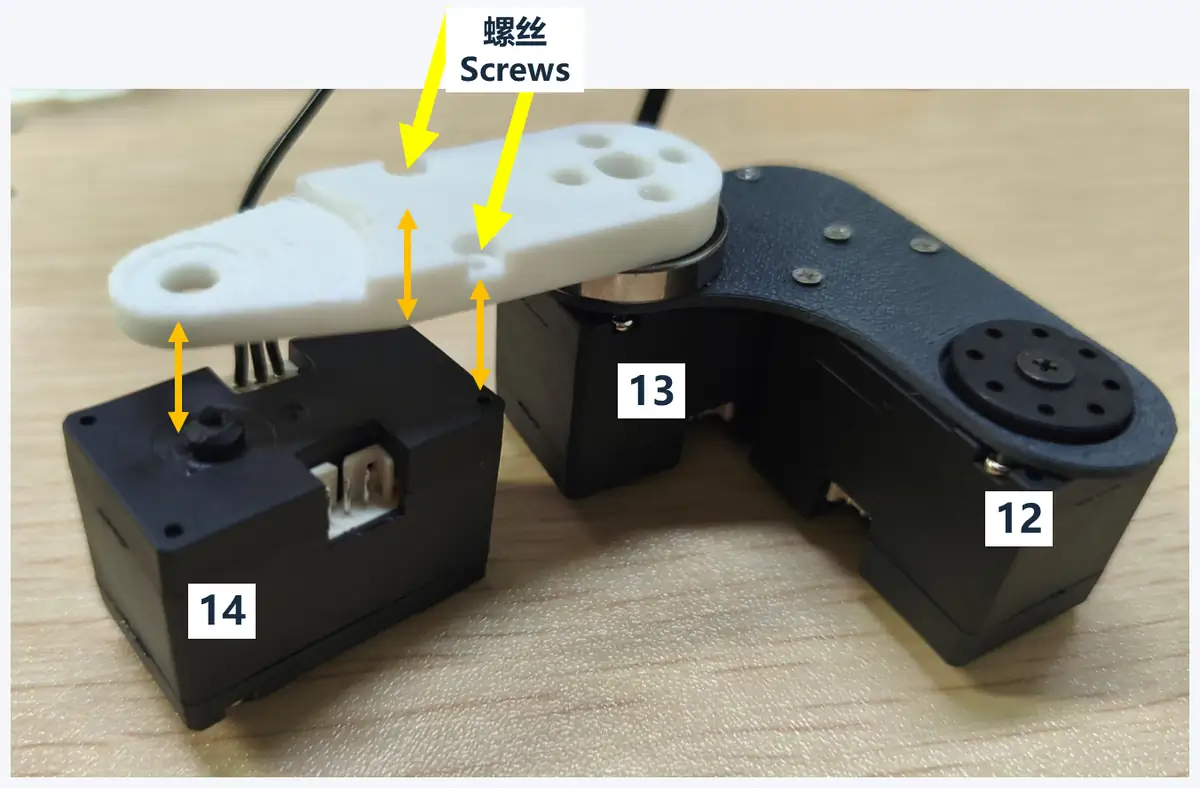
足と脚の取り付け、足裏パッド(ステップ11〜15)
ステップ11:足とベアリングを取り付ける
左右の足を区別して、写真のように足とベアリングを取り付けます。写真の「15×10×3」は、ベアリングの寸法です。
左の写真の位置は M2×6 皿タッピングねじ、右の写真の位置は M2.3×8 なべタッピングねじで固定します。ねじの種類をまちがえないようにしてください。
使うねじ:M2×6 皿タッピングねじ 4本(左の写真の位置)、M2.3×8 なべタッピングねじ 1本(右の写真の位置)。どちらも片足分で、反対側の足にも同じ本数を使います。
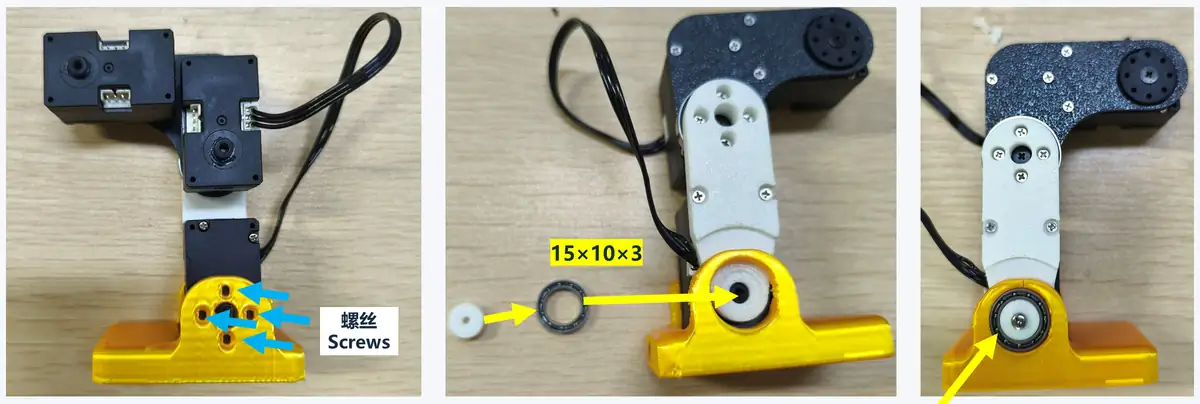
ステップ12:脚の上部ブラケットを取り付ける
写真のようにベアリングを入れ、脚の上部ブラケット(L字形のブラケット)を固定します。
使うねじ:M2×6 皿タッピングねじ 4本(片脚分。反対側の脚も同じ)
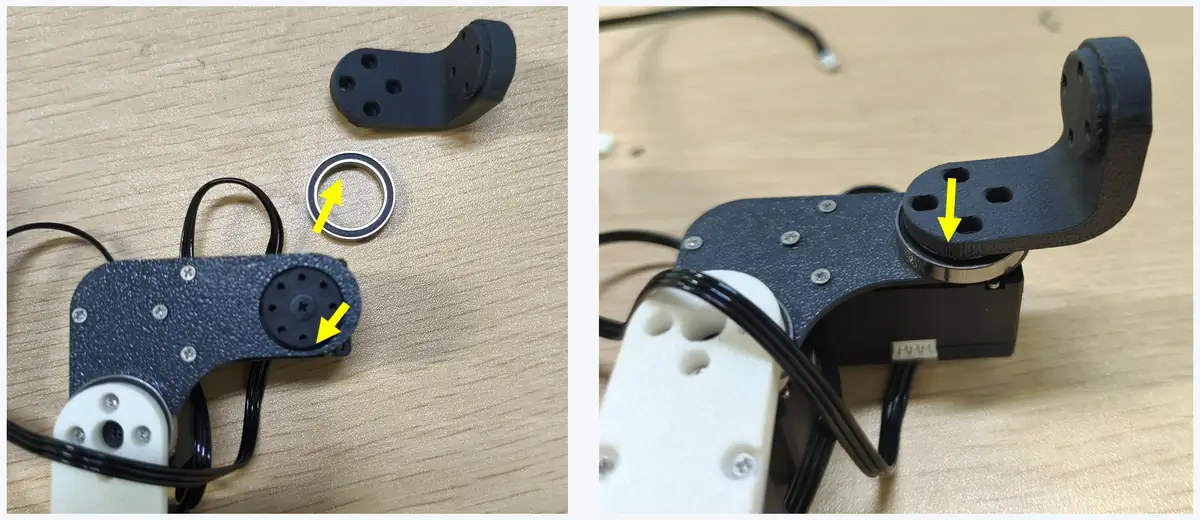
ステップ13:脚を胴体につなぐ
先にケーブルをつないでから、脚を胴体(底座側の組み立て)に取り付けます。ケーブルの通り道(左の写真の黄色い線)とベアリングの位置を、写真で確かめてください。
使うねじ:M2×6 皿タッピングねじ 4本(片脚分。反対側の脚も同じ)
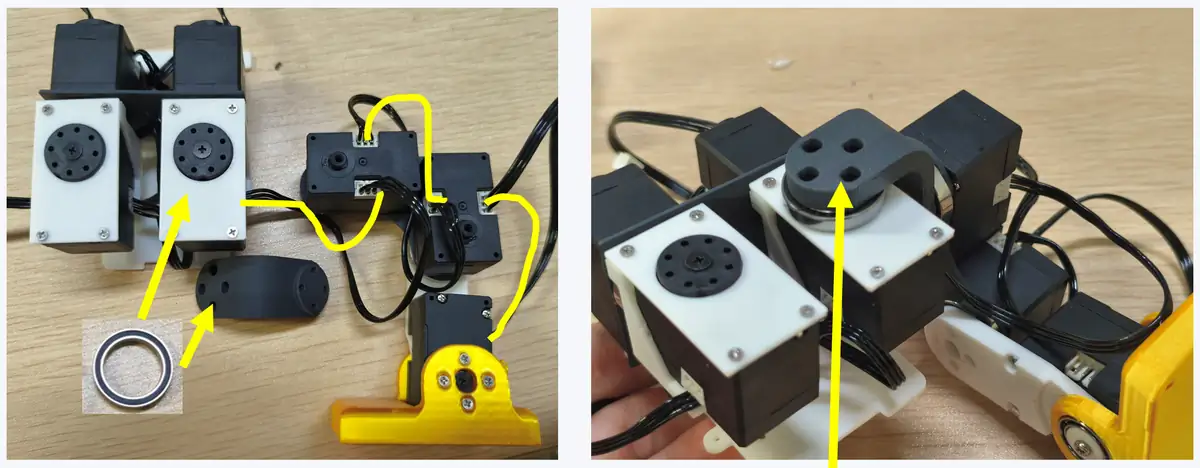
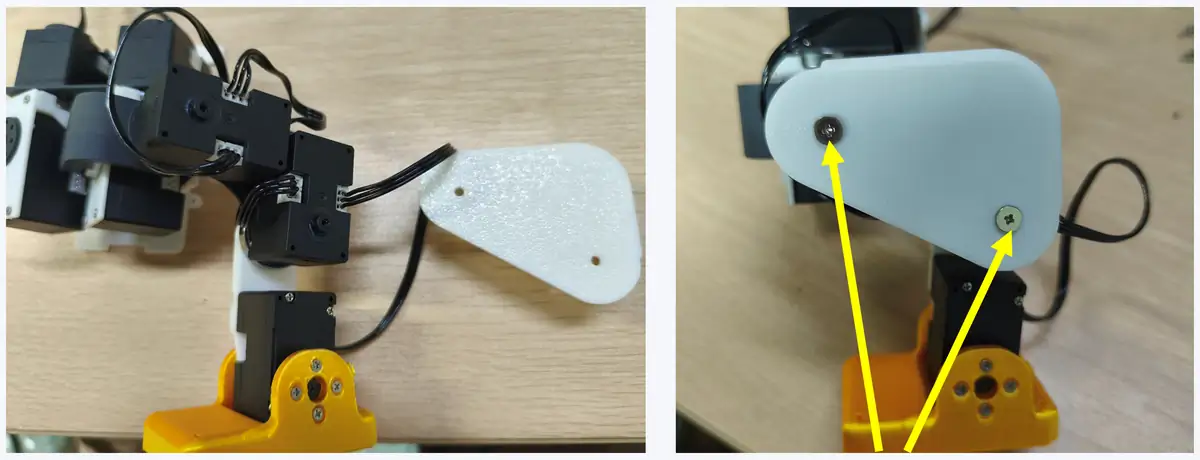
ステップ14:太もものカバーを固定する
写真のように太もものカバー(白い板)を取り付けます。ねじは、サーボのサブホーンに付属している M2.3×4 なべタッピングねじを使います。
使うねじ:M2.3×4 なべタッピングねじ 2本(片脚分。反対側の脚も同じ。サーボのサブホーンに付属しているねじ)
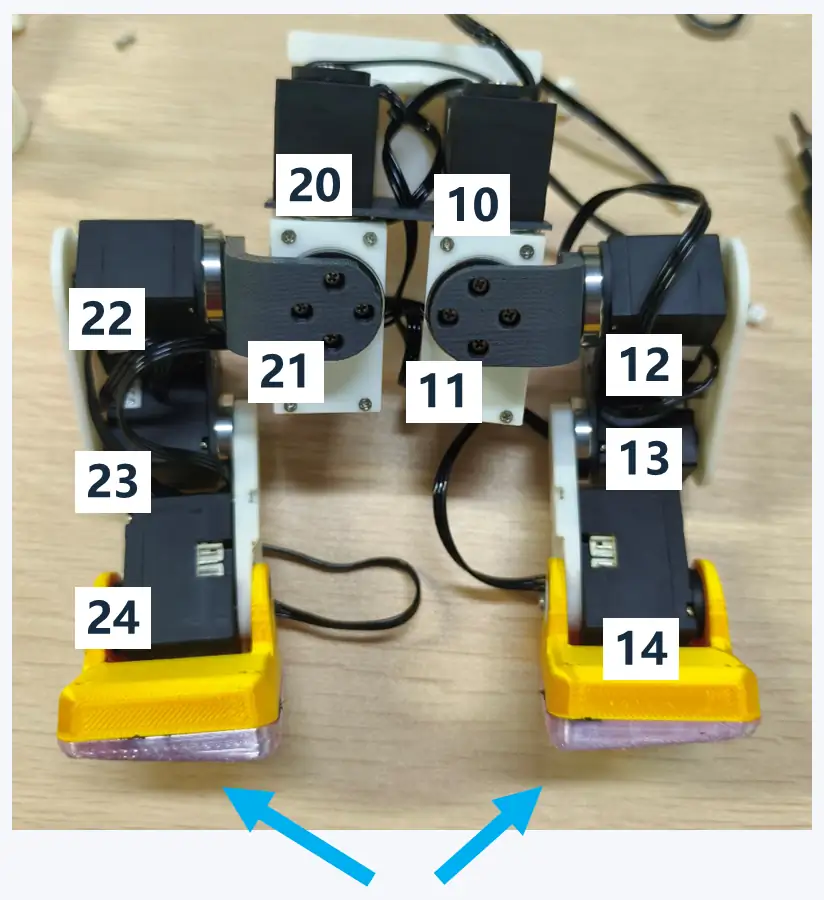
ステップ15:TPU 足裏パッドを付ける
写真のように TPU 足裏パッドを取り付けます。パッドの向きに注意してください。写真の ID の表示と見比べて、両脚が正しく組み立てられているかを確かめます。
使うねじ:説明書のこのページには、ねじの記載がありません。組み立て手順動画では、パッドの四隅を M2×6 皿タッピングねじで留めています(両足で8本)。
頭のサーボ、カバー、くちばしパッド(ステップ16〜21)
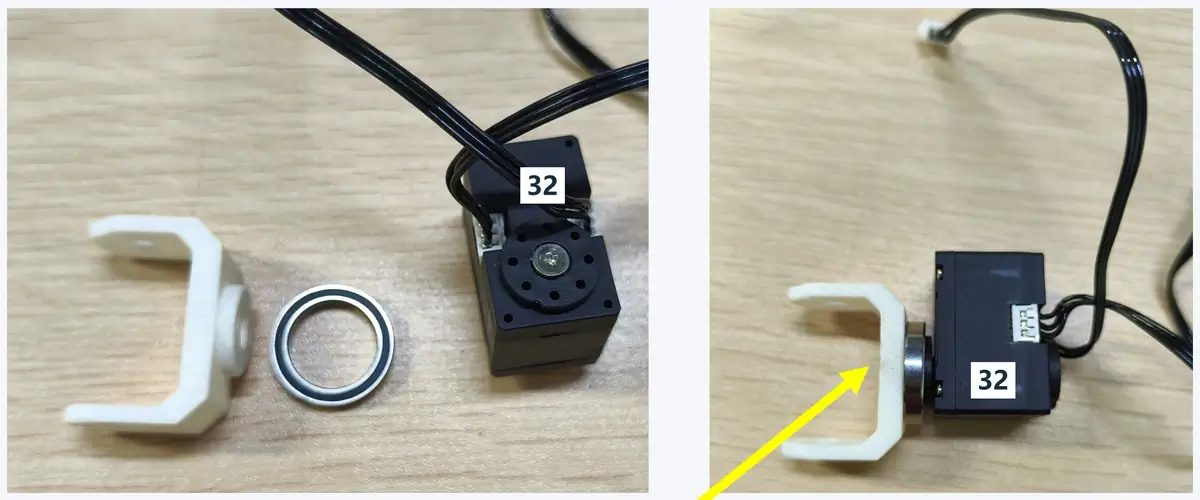
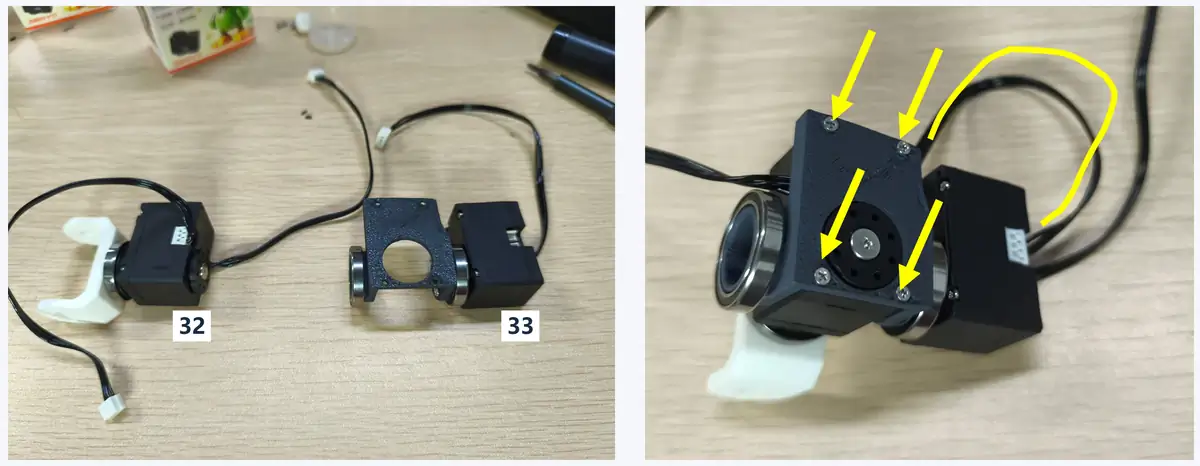
ステップ16:ID32 のブラケットを取り付ける
先に ID32 のケーブルをつないでから、ブラケットを取り付けます。ベアリングの位置は、写真で確かめてください。
使うねじ:M2×6 皿タッピングねじ 4本
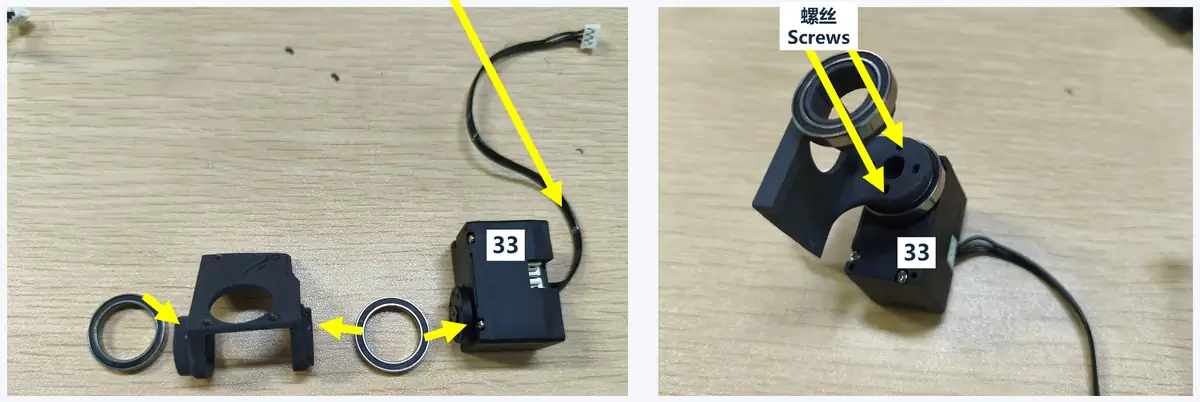
ステップ17:ID33 のブラケットを組み立てる
先に下側のケーブルをつないでから、ブラケットとベアリングを組み立てます。写真の2つのベアリングの位置に注意してください。
使うねじ:M2×6 皿タッピングねじ 4本
ステップ18:ID32 と ID33 をつなぐ
写真のように、ID32 と ID33 の組み立てをつなぎます。ケーブルの通り道(右の写真の黄色い線)と、ブラケットの固定位置を確かめてください。
使うねじ:M2×6 皿タッピングねじ 4本
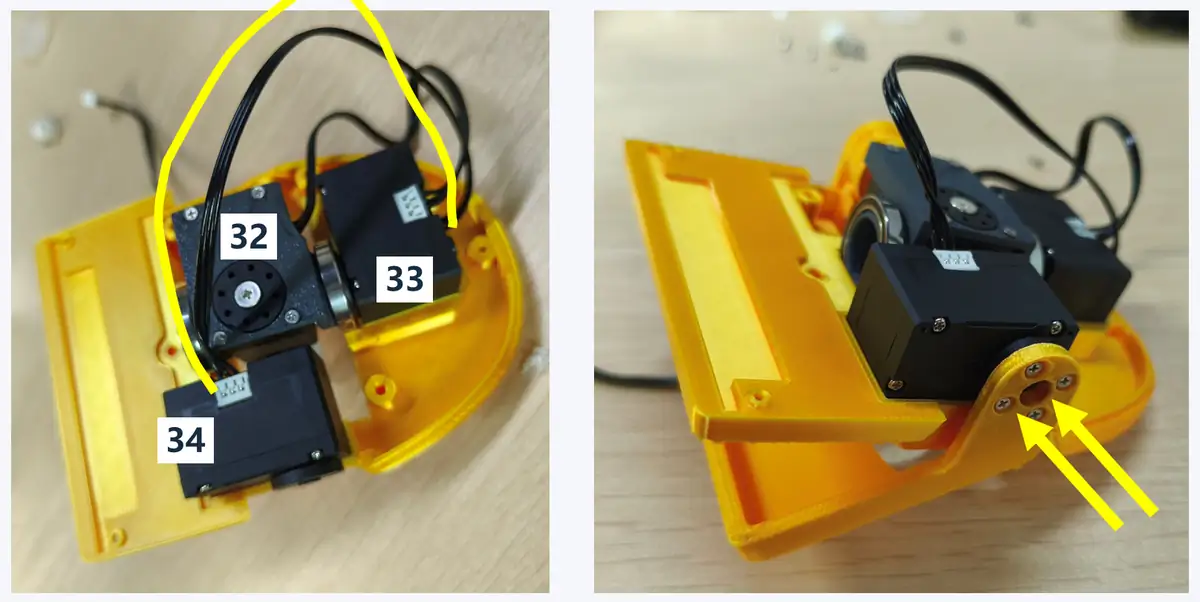
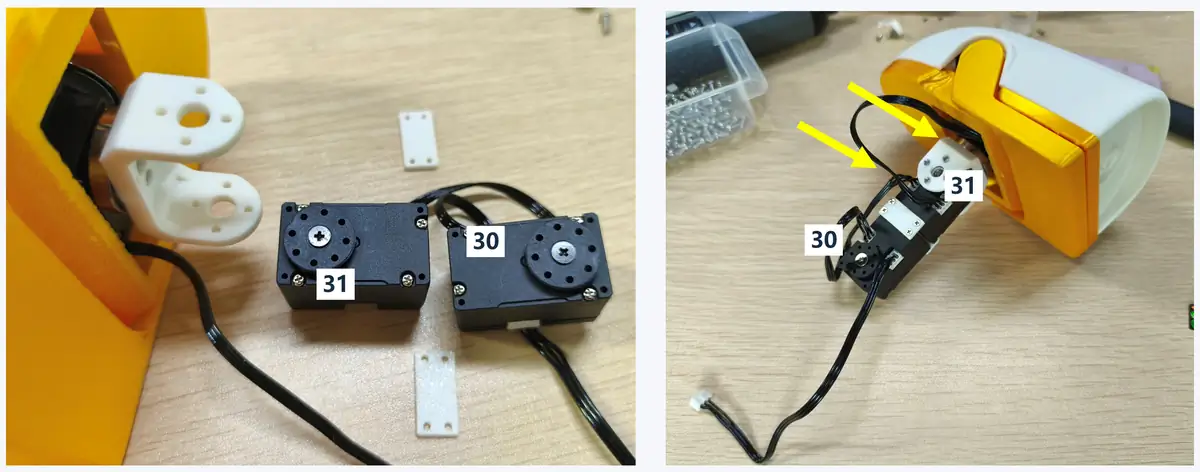
ステップ19:ID34 と ID33 をつないでから外装に収める
配線をまちがえやすいステップです。次の順番で進めてください。
- まず、サーボへの電源を切ります。
- 口のサーボ ID34 の下側にあるサーボ端子に、短いサーボケーブルを差します。もう一方の端を、ID33 の空いているサーボ端子に差します(ID33 ↔ ID34)。
- 両端が奥まで差さっているかを確かめ、左の写真の黄色い線に沿ってケーブルを通します。
- 頭が回り、口が開け閉めできるように、ケーブルにゆとりを残します。ホーン、ブラケット、外装のあいだにケーブルを挟まないでください。
- つないだことを確かめてから、ID34 と頭の組み立てを外装(黄色い頭のフレーム)に収め、右の写真の矢印の位置をねじで固定します。
ここでつなぐのは、2つのサーボ(ID33 と ID34)のあいだのケーブルです。左の写真の ID34 と ID33 のあいだの配線は外装に隠れやすいので、必ず外装に収める前につないでください。外装を付けたあとで、このケーブルをつなごうとしないでください。
使うねじ:M2×6 皿タッピングねじ 4本
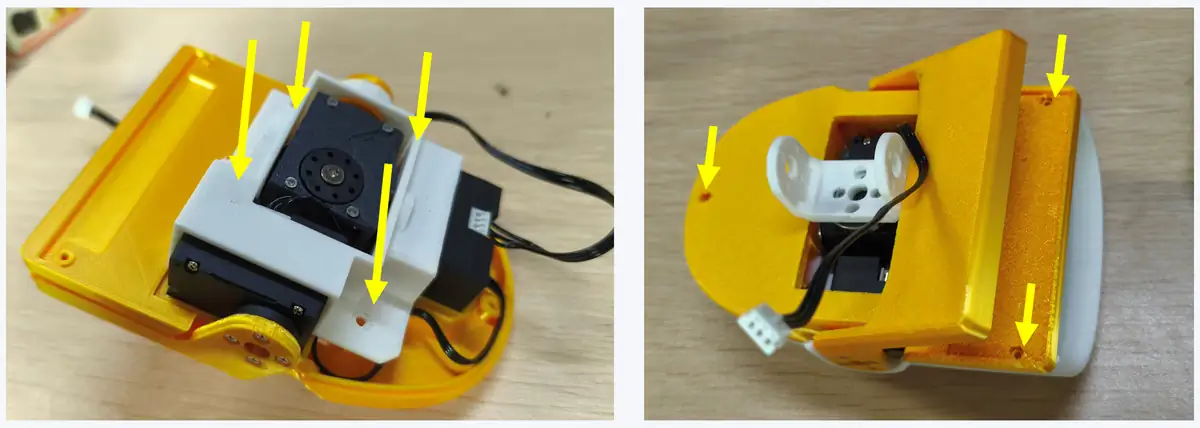
ステップ20:頭のカバーとブラケットを固定する
写真のように、頭のカバーとブラケットを固定します。ねじは、左の写真の位置に4本、右の写真の位置に3本使います。
使うねじ:M2×6 皿タッピングねじ(左の写真 4本、右の写真 3本)
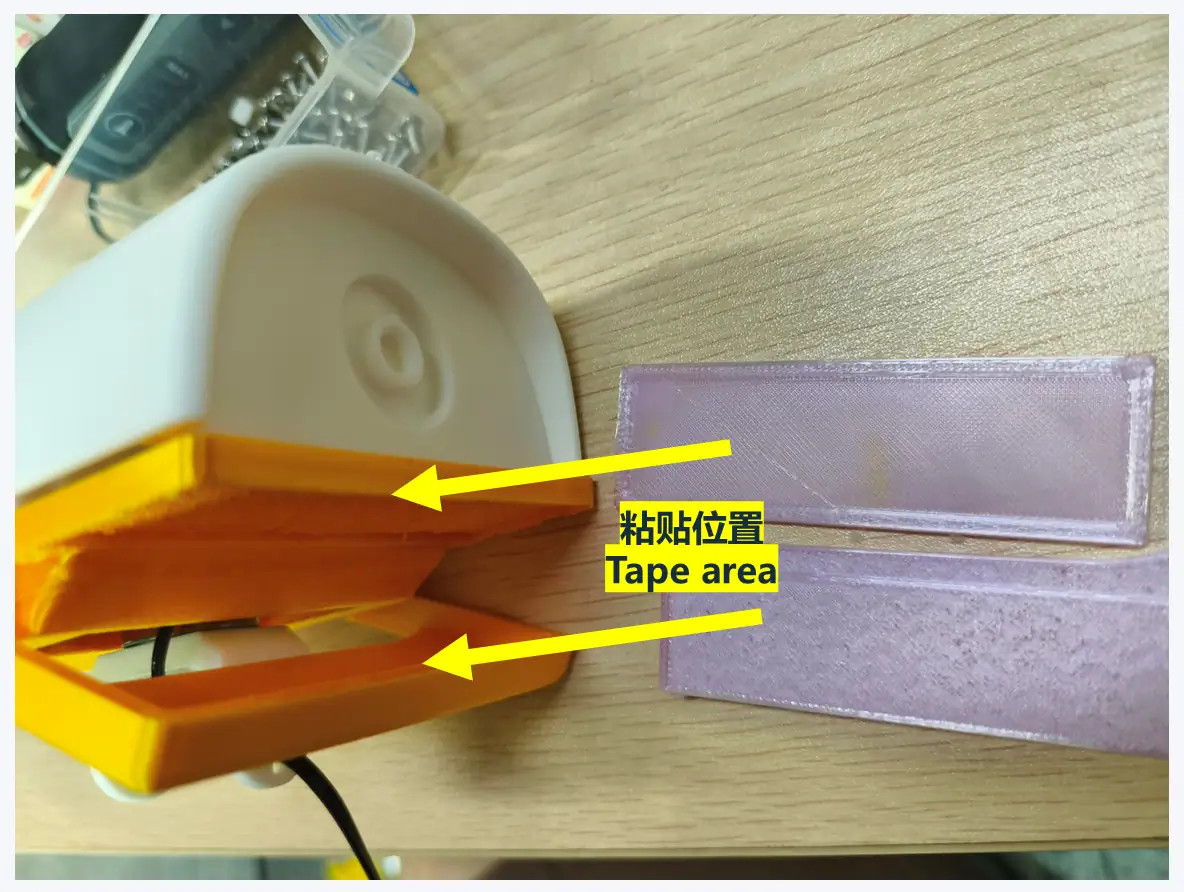
ステップ21:くちばしパッドを貼る
両面テープで、矢印の位置にくちばしパッドを貼ります。写真の「粘贴位置 Tape area」は、両面テープを貼る位置という意味です。
使うねじ:ねじは使いません(両面テープで貼ります)。
首の ID30・ID31(ステップ22)
ステップ22:首の組み立てをつなぐ
写真のように ID30・ID31 を取り付けます。表と裏の両面を固定してください。ID30 から拡張ボードへは、15cm の長いケーブルを使います。
使うねじ:M2×6 皿タッピングねじ 16本(両面に取り付けます)
電池ホルダー、基板、胴体上部ブラケット(ステップ23〜24)
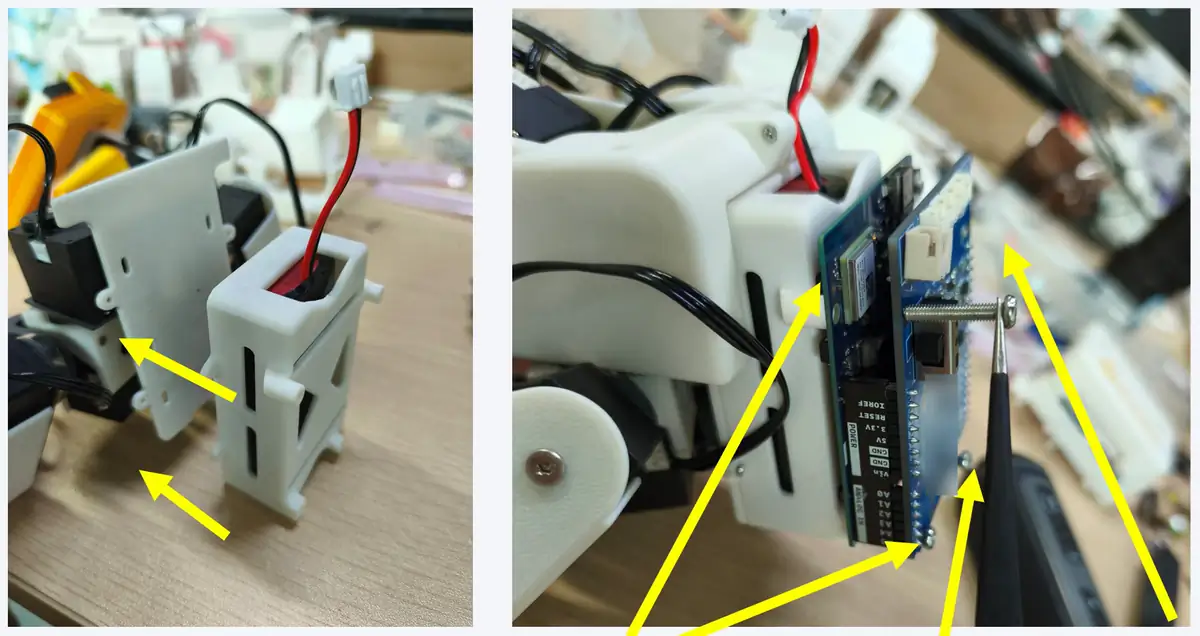
ステップ23:電池ホルダーと基板を取り付ける
写真のように電池ホルダーと基板(UNO Q と拡張ボード)を取り付け、固定位置を確かめます。
使うねじ:M3×16 なべ小ねじ 4本
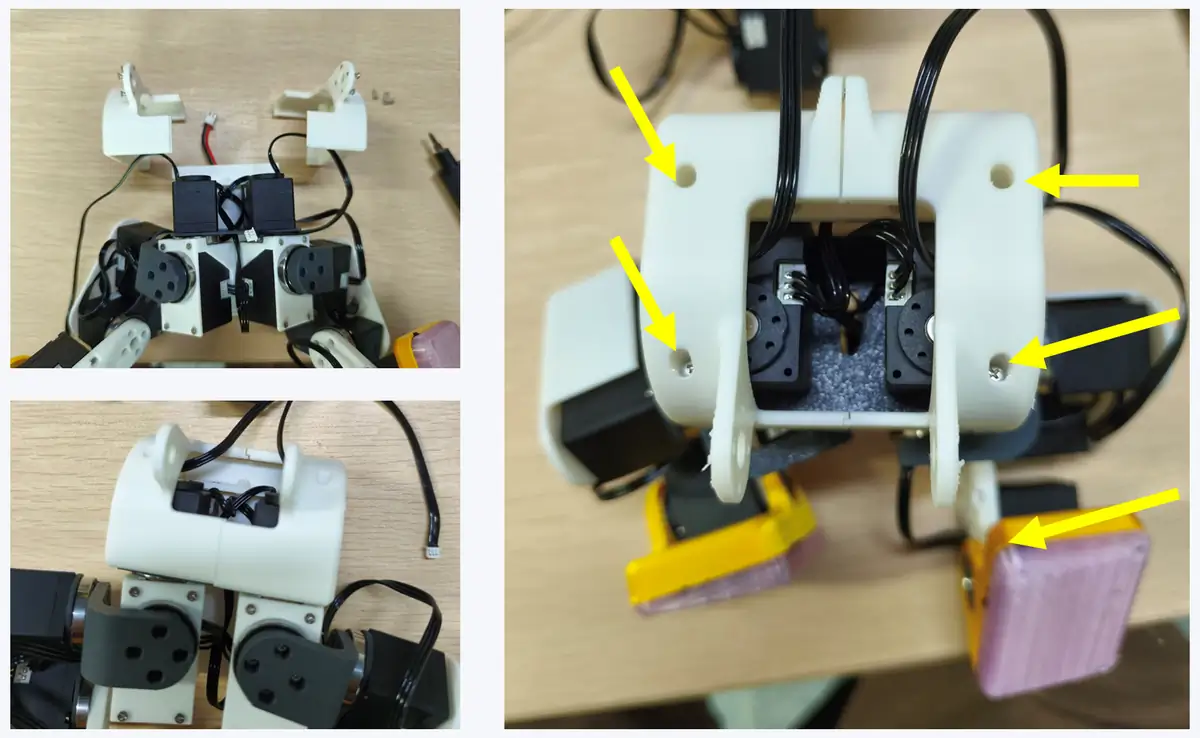
ステップ24:胴体上部ブラケットを取り付ける
写真のように胴体上部ブラケットを取り付け、矢印で示した穴をねじで固定します。
使うねじ:M2×6 皿タッピングねじ 4本(説明書の記載)。写真の矢印は5か所あるので、ブラケットの穴の数に合わせて留めてください。
上半身と下半身をつなぐ(ステップ25)
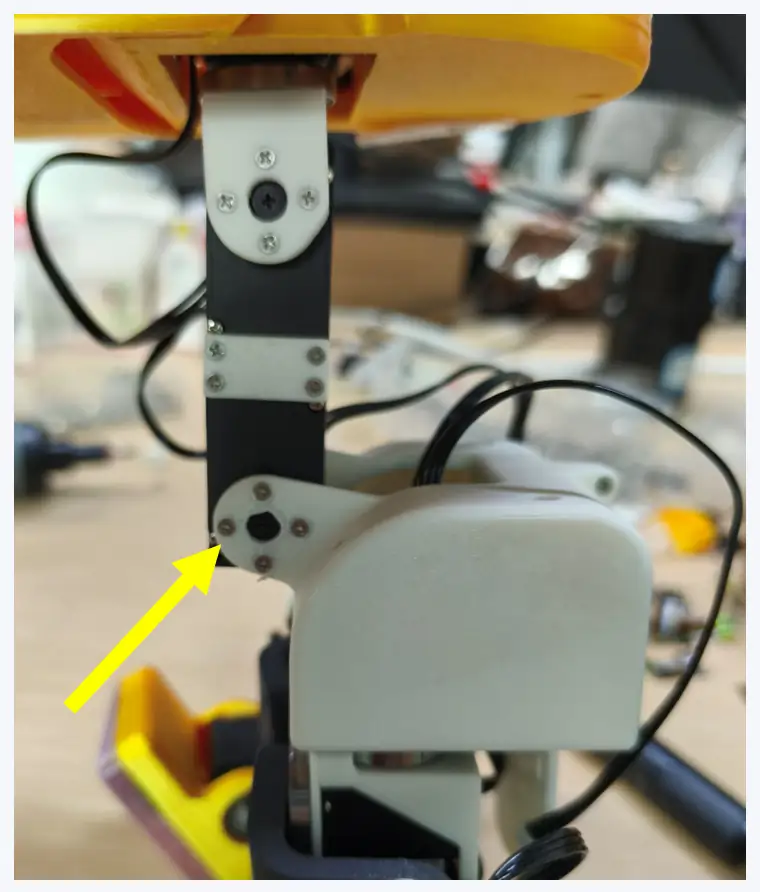
ステップ25:上半身と下半身を固定する
写真のように、頭と首の上半身を、胴体と脚の下半身につなぎます。両面を、それぞれ固定してください。
使うねじ:M2×6 皿タッピングねじ 片面に4本ずつ(本数は片面あたりの数で、両面で8本)
背面の保護カバー
背面の保護カバーは、拡張ボードの上にかぶせる3Dプリントの部品です。転んだときや前転のときに、むき出しの基板を衝撃から守ります。前転や、転んでから起き上がる動作を試す前に付けてください。制御アプリも、はじめて動かすときに付けるよう案内します。
- カバーは拡張ボードの版(V1 または V1.1)に合わせて2種類あります。手元のボードに合うものを1つだけ印刷します。
- 印刷データは、機体の部品と同じくお問い合わせフォームからお渡しします。
音声・カメラ・ToF 拡張パックの取り付け(拡張1〜15)
音声・カメラ・ToF 拡張パックを取り付ける方は、ステップ25まで終えてから、続けて次の作業を行います。頭を新しい頭に組み替えて、カメラ、スピーカー2個、LED ライト、ToF センサー(距離センサー)を収め、最後に配線を確かめます。
拡張パックに3Dプリント部品は含まれません。新しい頭の部品(取り付けプレート、レンズホルダー、フロントパネル、頭のシェル、白いブラケット、オレンジの頭部パーツなど)については、お問い合わせフォームからご相談ください。
拡張1〜15 の手順と配線図は、1つの PDF にもまとめました。印刷して作業するときや、スマートフォンに保存しておくときにお使いください。
拡張パック取り付けガイド(PDF・17ページ・4.0 MB)をダウンロード
配線図:ハーネスのプラグとつなぐ先
作業の前に、配線の全体を確かめておきます。拡張パックのハーネス(接続ケーブル)には 01〜05 の5つのプラグがあり、図では同じ番号のプラグと端子がつながります。スピーカー(06・07)と LED ライト(08)は、カメラモジュールの裏側につなぎます。
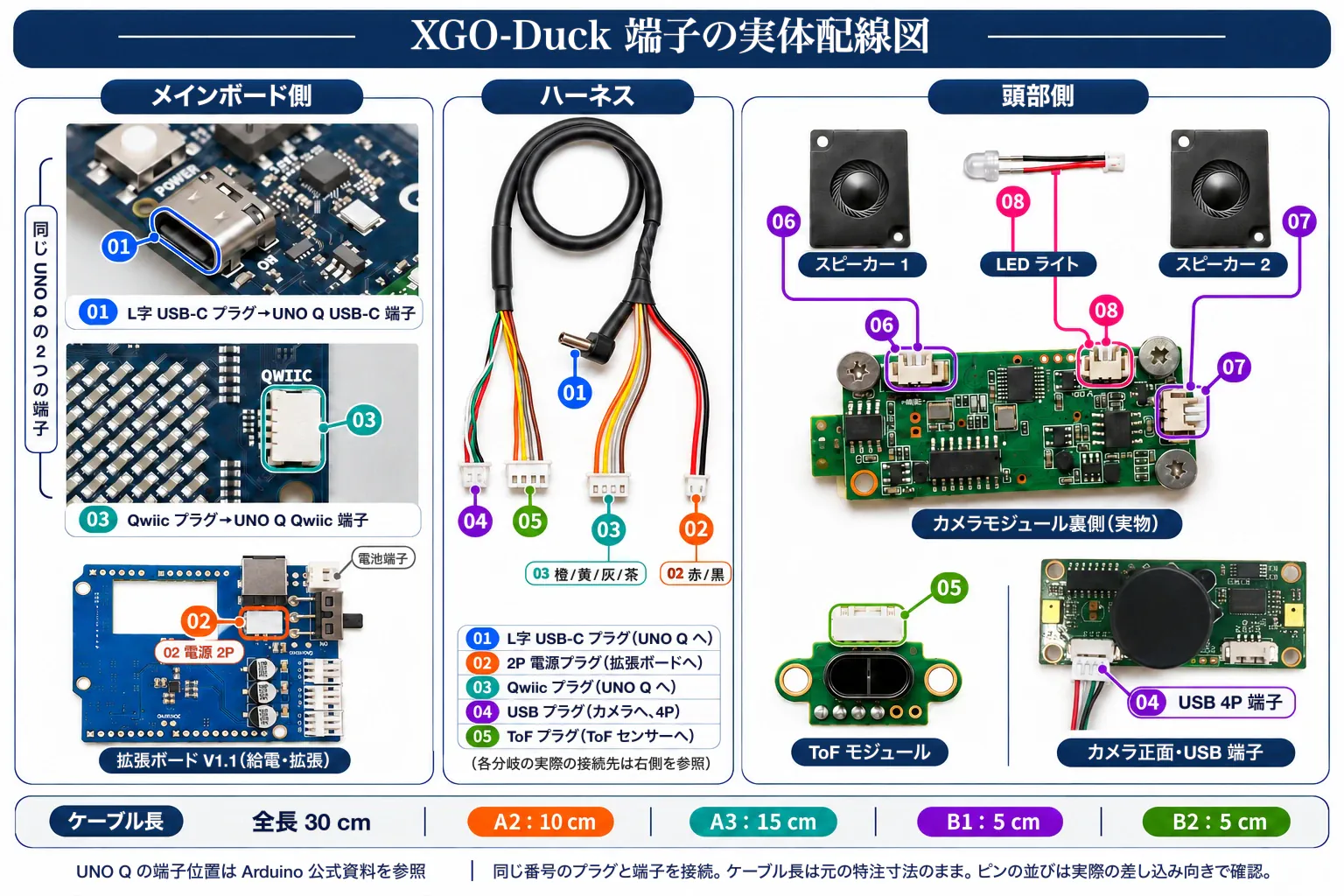
| 番号 | プラグ | つなぐ先 |
|---|---|---|
| 01 | L字の USB-C プラグ | UNO Q の USB-C 端子(拡張12) |
| 02 | 2ピンの電源プラグ(赤・黒) | 拡張ボードの電源端子(拡張13・14) |
| 03 | Qwiic プラグ(橙・黄・灰・茶) | UNO Q の Qwiic 端子(拡張14) |
| 04 | USB プラグ(4ピン) | カメラモジュールの USB 端子(拡張8) |
| 05 | ToF プラグ | ToF センサー(拡張8) |
| 06・07 | スピーカーのプラグ | カメラモジュールの裏側(拡張7) |
| 08 | LED ライトのプラグ | カメラモジュールの裏側(拡張7) |
プラグの向きは、線の色ではなく、コネクターの形と基板の表示で合わせます。ToF センサーは 3.3 V で動きます。5 V の端子にはつながないでください。
拡張1:XGO-Duck の頭を分解する
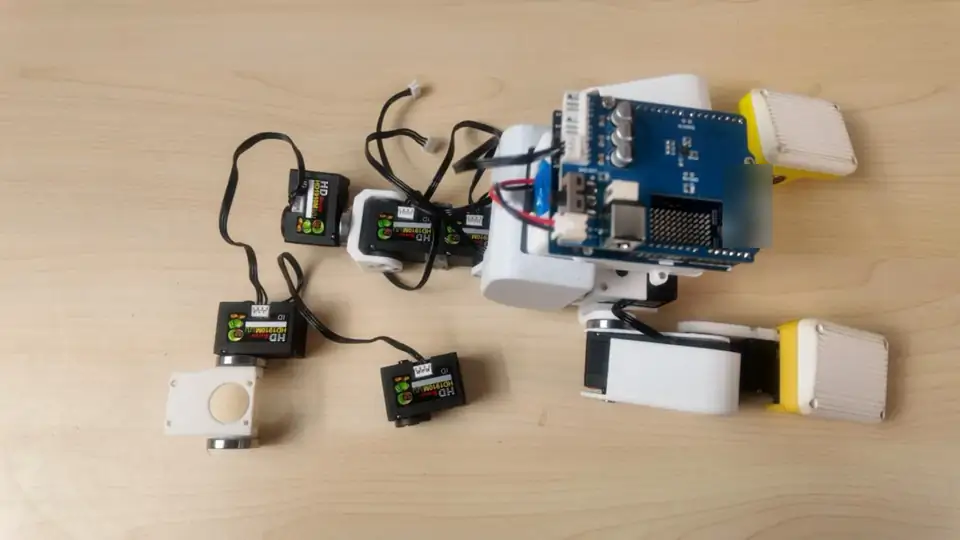
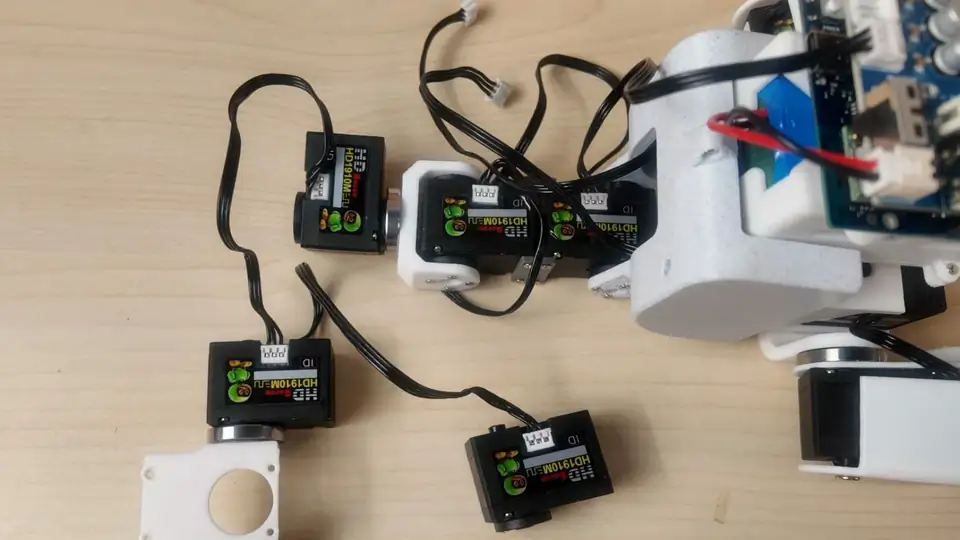
電源を切ってから XGO-Duck の頭を分解し、サーボとブラケットを写真の状態にします。ケーブルを整理し、外したねじと部品はなくさないように保管してください。
拡張2:部品を用意する
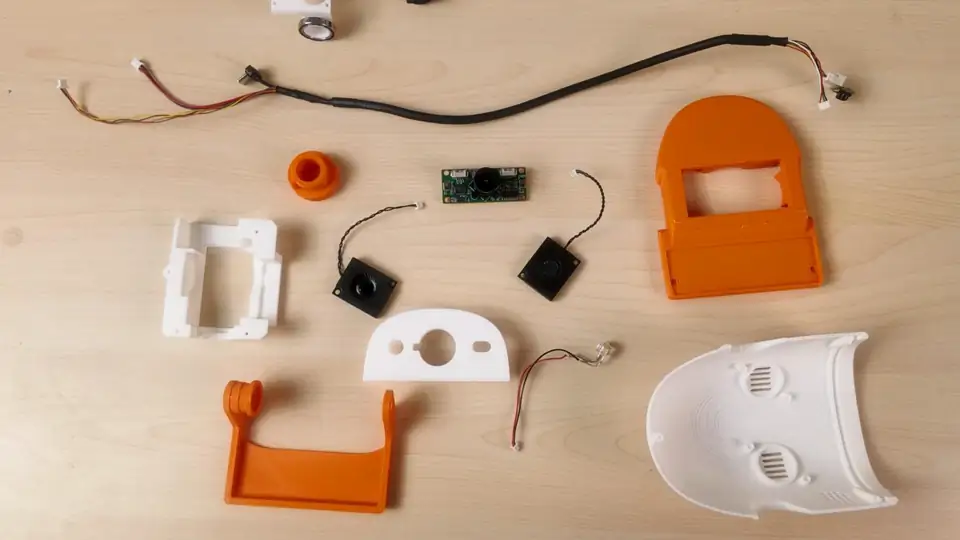
カメラモジュール、ToF センサー、LED ライト、スピーカーと、頭の部品、ハーネスを用意します。ねじは M3×4 と M2×6 を使います。
拡張3:ToF センサーを取り付ける
ToF センサーを取り付けプレートの片側に置き、2つの固定穴を合わせます。M3×4 のねじ2本で固定します。コネクターの向きは、取り付けたあとの写真に合わせてください。
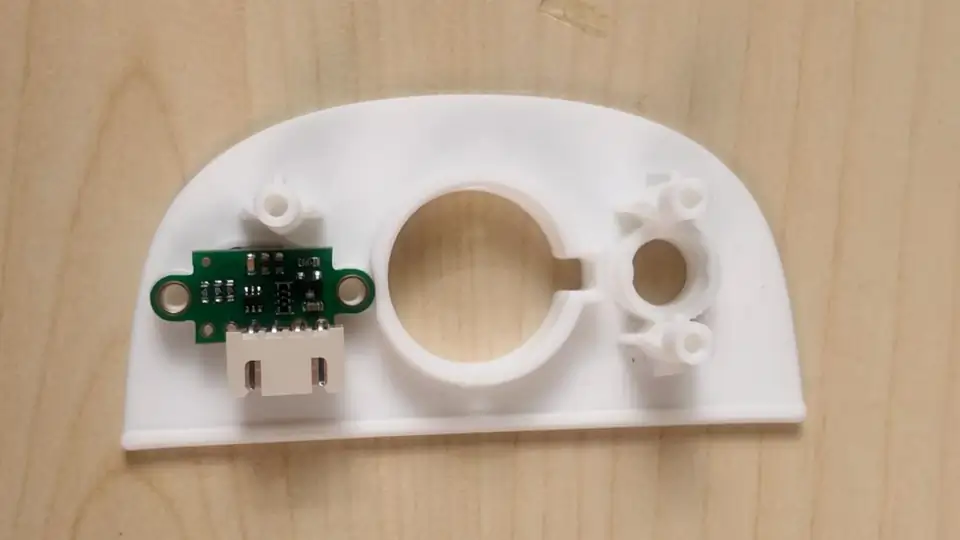
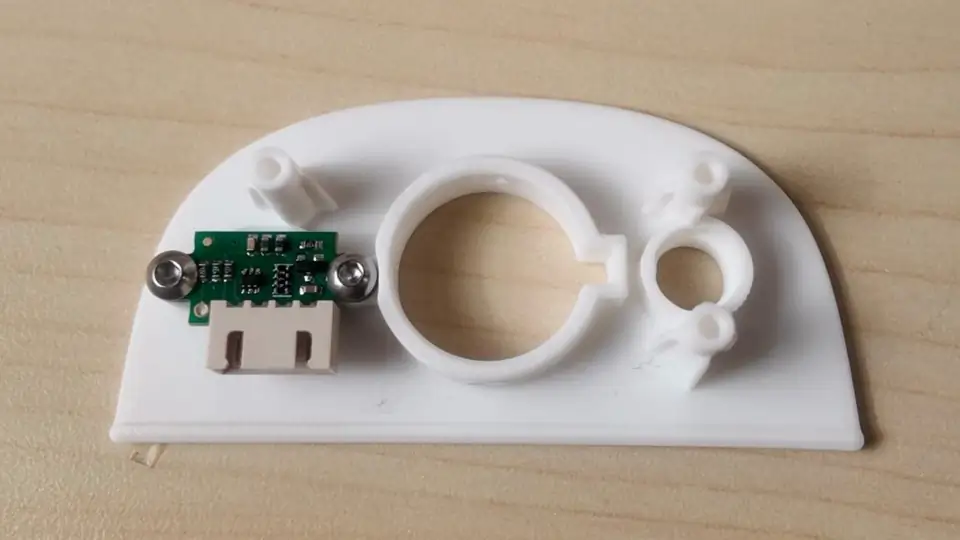
拡張4:LED ライトを取り付ける
LED ライトを、取り付けプレートの反対側にある小さな丸い穴に、ライトの先が外を向くように入れます。リード線は裏側から出し、金属のピンどうしが触れないようにします。
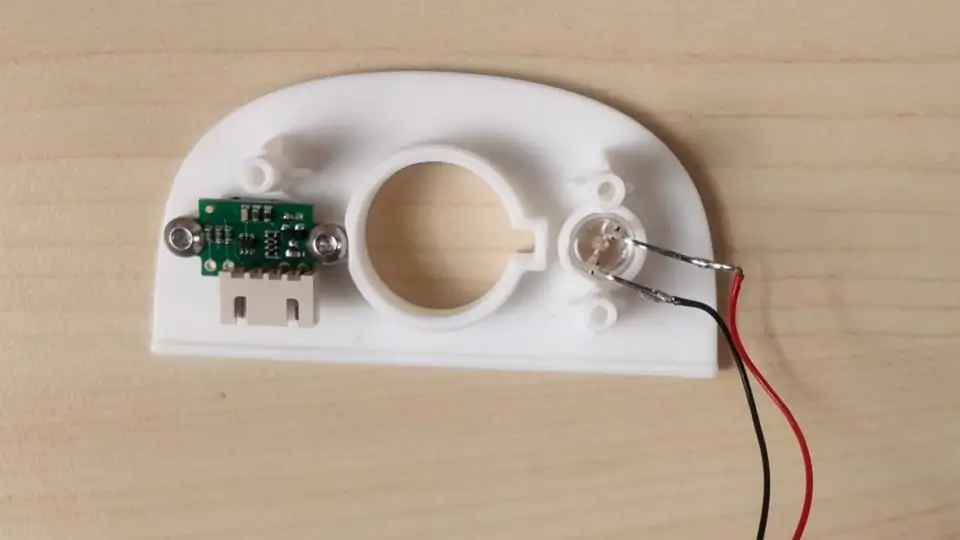
拡張5:レンズホルダーを取り付ける
オレンジのレンズホルダーを、取り付けプレート中央の丸い穴と切り欠きに合わせて、写真のように入れます。レンズホルダーは M3×4 のねじで固定します。
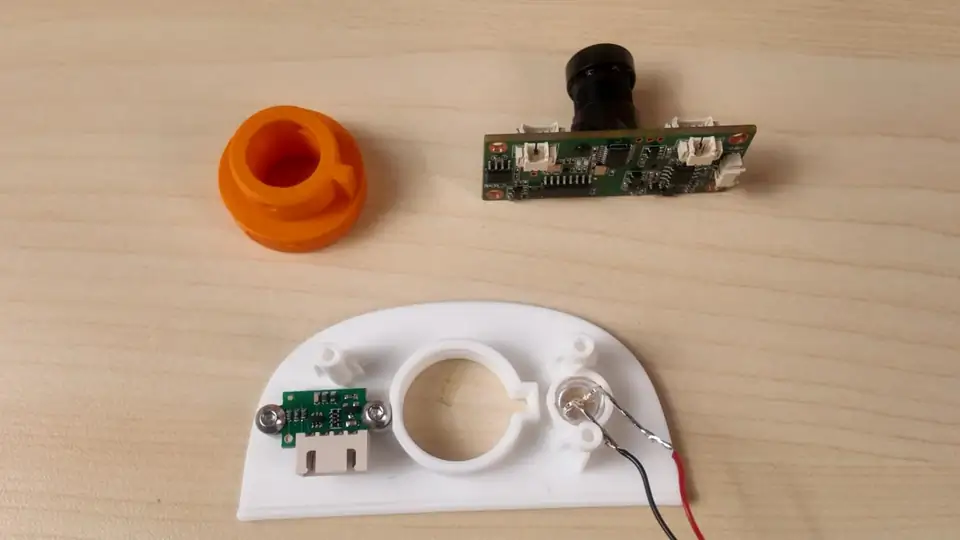
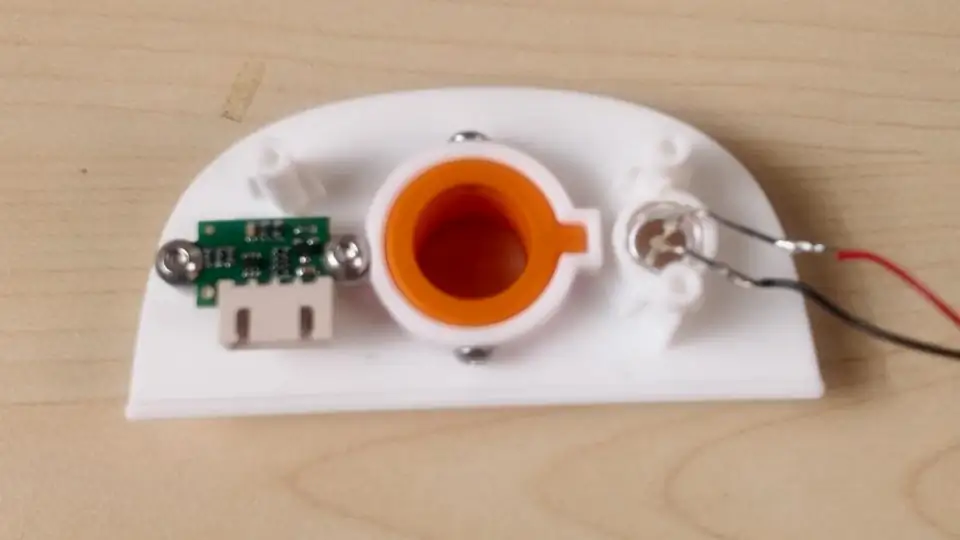
拡張6:カメラモジュールを固定する
カメラモジュールをレンズホルダーに合わせ、レンズを中央の穴に通します。写真の向きに合わせて、M3×4 のねじでモジュールを固定します。
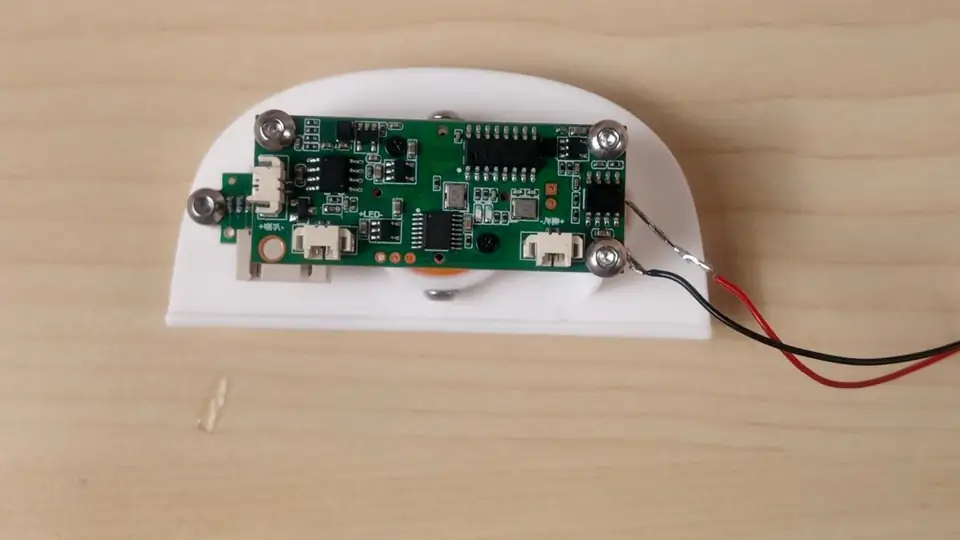
拡張7:LED ライトとスピーカーをつなぐ
LED ライトのプラグ(配線図の 08)を、カメラモジュールの基板の対応するソケットに差します。続けて、2つのスピーカーのプラグ(06・07)を、それぞれ対応する端子に差します。基板の印字は、「LED」が LED ライト、「喇叭」がスピーカーの端子です。
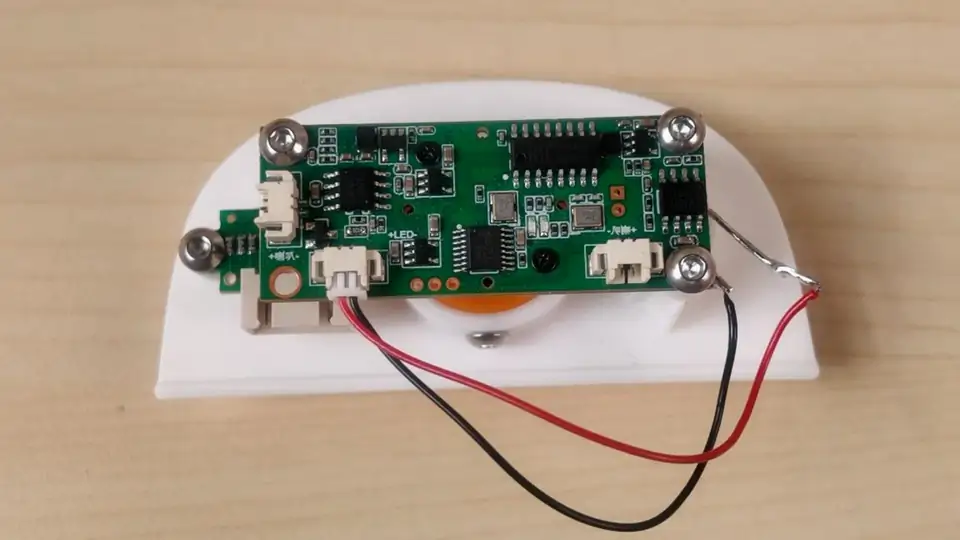
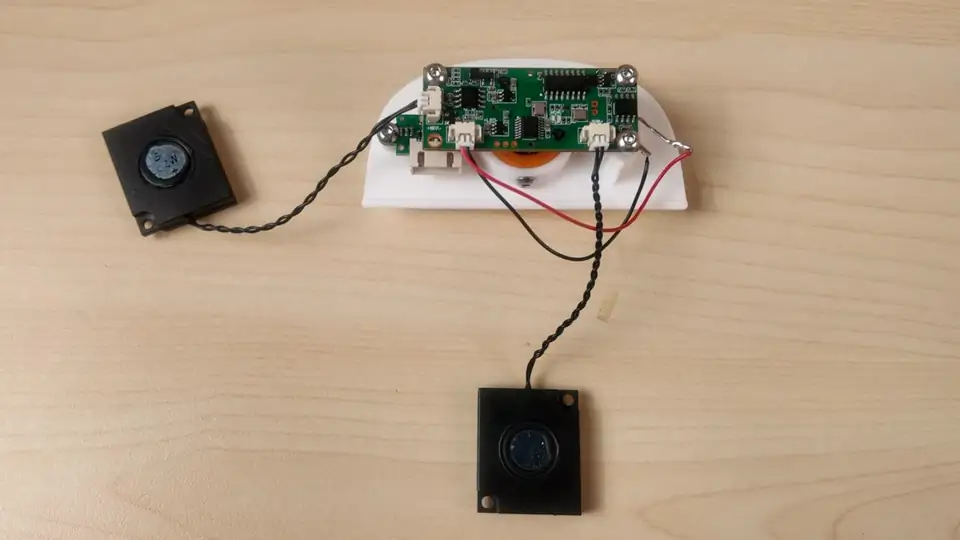
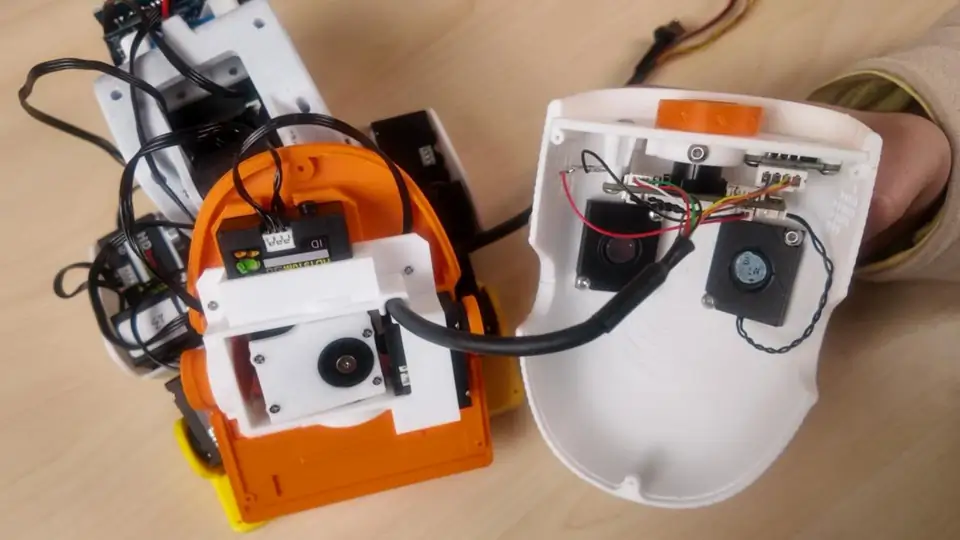
拡張8:頭のシェルに収めてハーネスをつなぐ
2つのスピーカーを頭のシェルの内側に固定し、フロントパネルとカメラモジュールを入れます。写真のように頭のハーネスをつなぎます(配線図の 04 をカメラモジュールに、05 を ToF センサーに)。プラグの向きは、実物のコネクターに合わせてください。
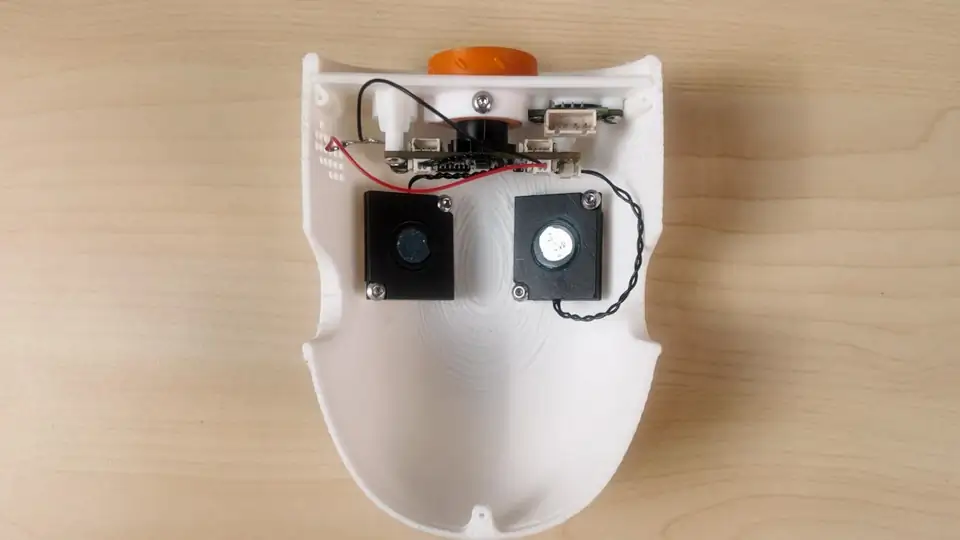
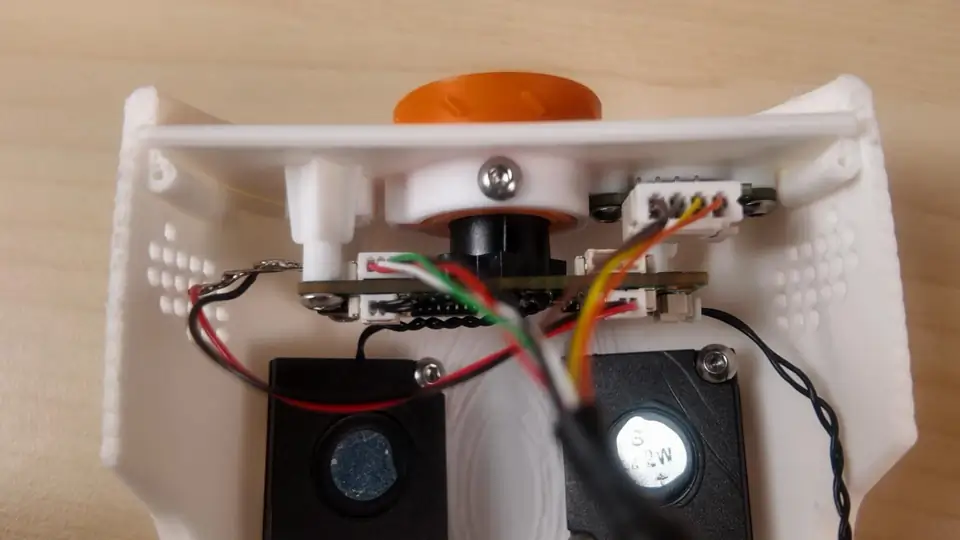
拡張9:白いブラケットにハーネスを通す
頭のメインハーネスを、白いブラケットのケーブル穴に通します。あとの取り付けで線を挟まないように、曲げのゆとりを適度に残してください。
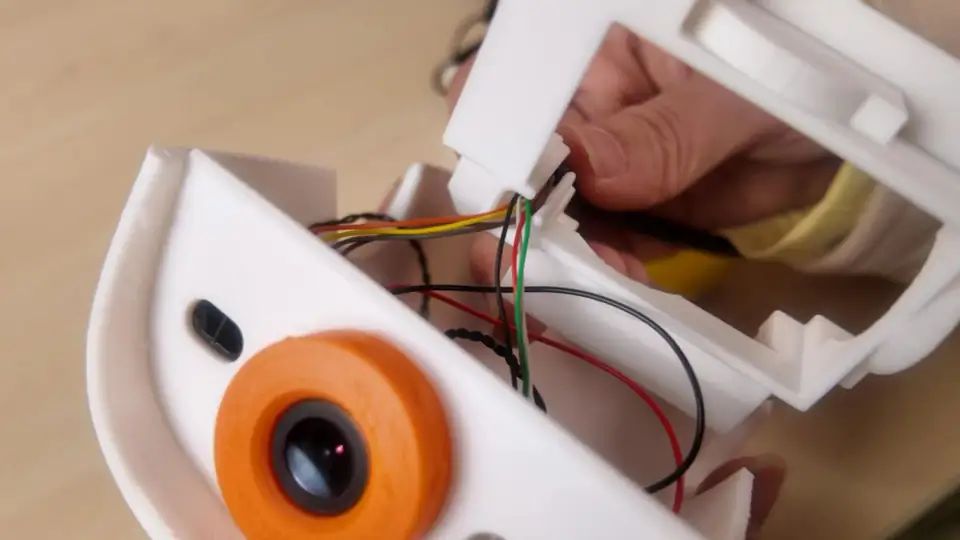
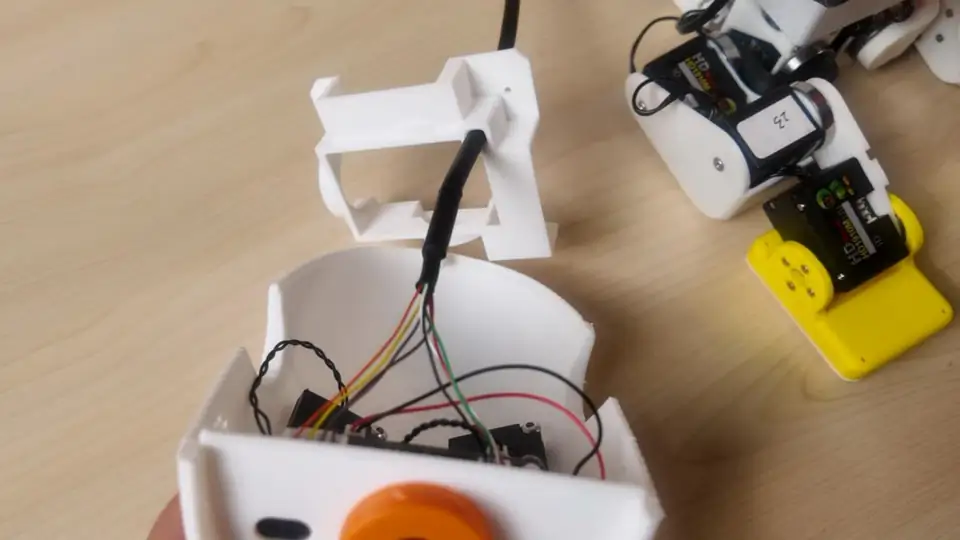
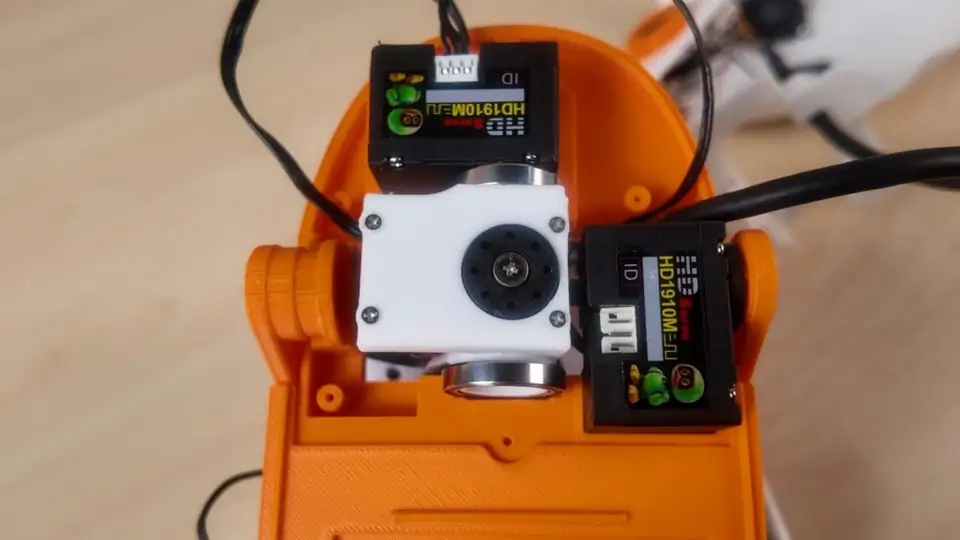
拡張10:サーボの組み立てと白いブラケットを取り付ける
サーボの組み立てと白いブラケットを、写真のようにオレンジの頭部パーツに入れます。写真の固定位置を M2×6 のねじで留め、ハーネスは横から出します。
拡張11:頭のシェルを固定する
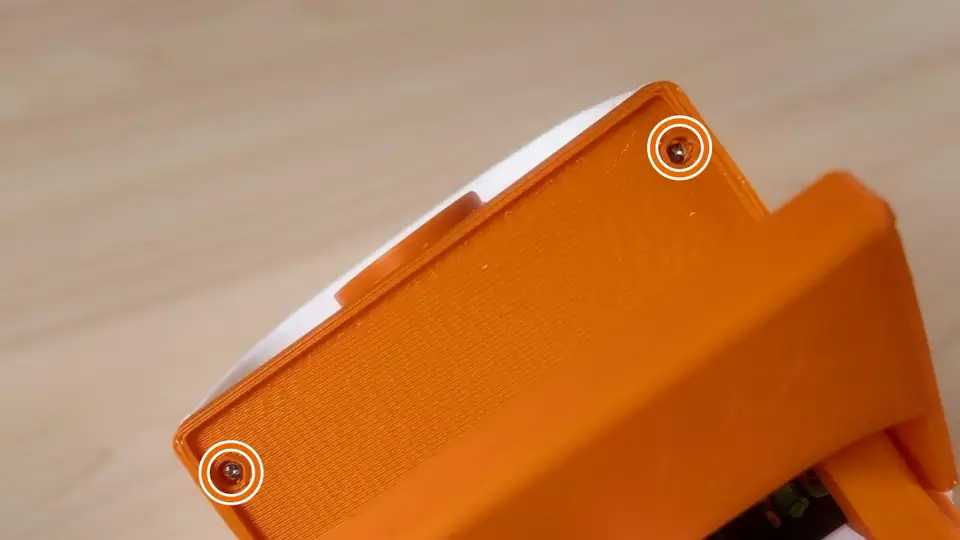
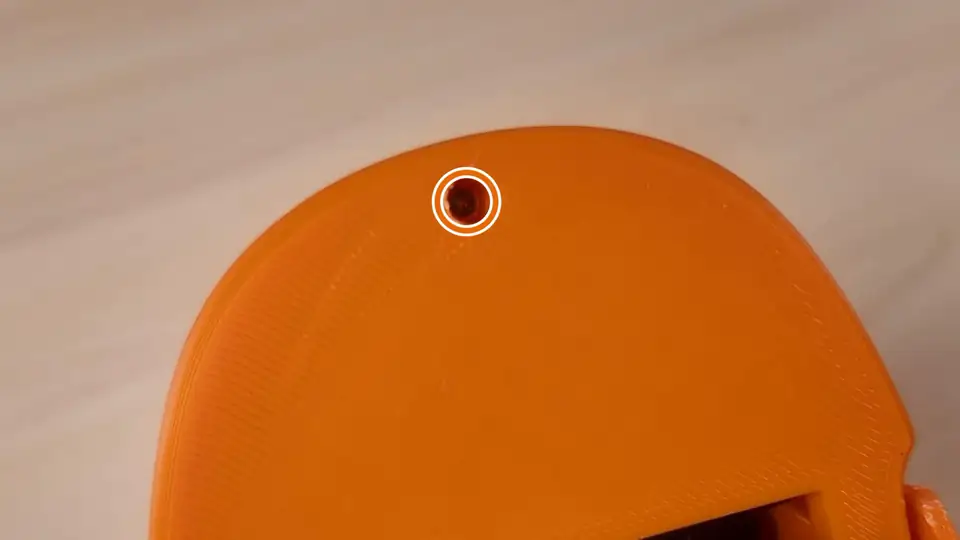
頭のシェルとオレンジのブラケットを合わせ、固定穴をそろえます。写真の下側の2か所と上側の1か所を、M2×6 のねじで固定します。
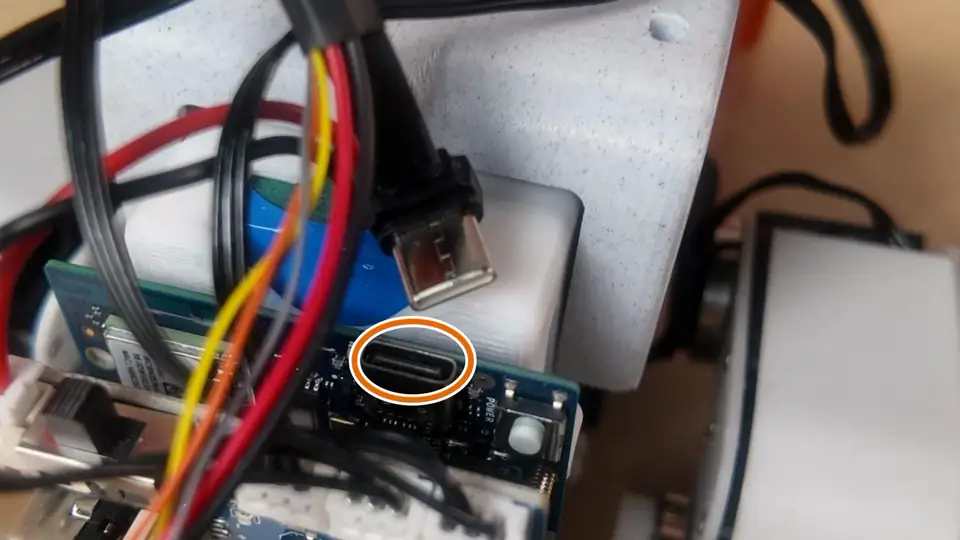
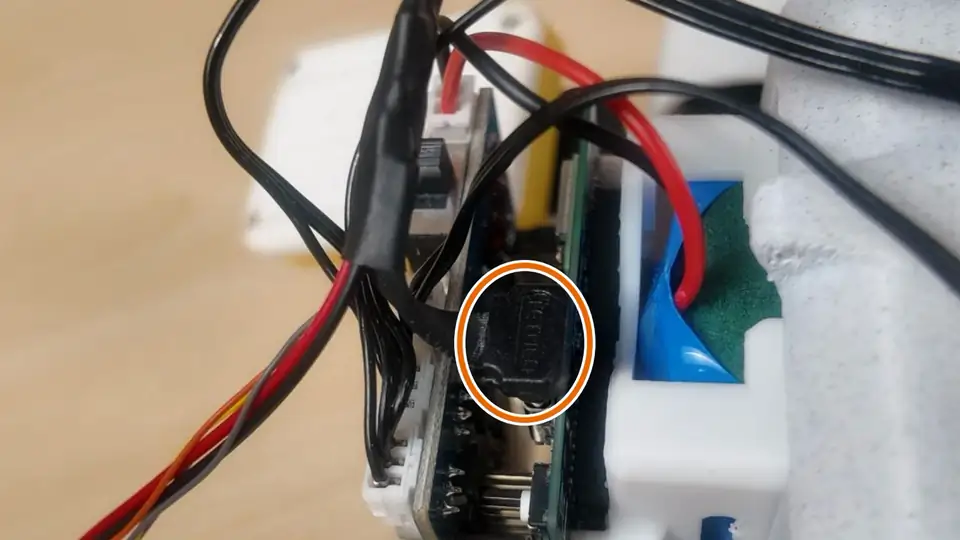
拡張12:USB-C プラグをつなぐ
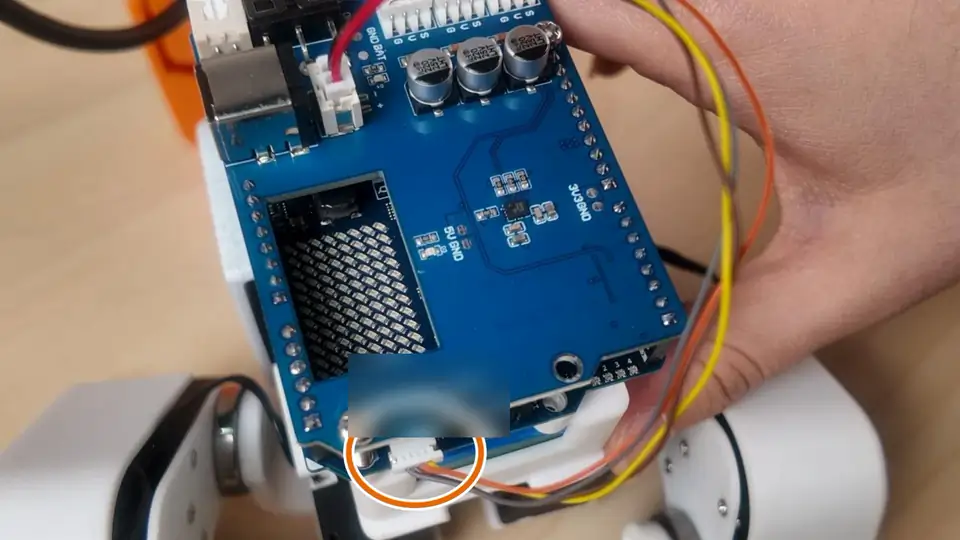
ハーネスの L字の USB-C プラグ(配線図の 01)を、写真の UNO Q の USB-C 端子に差します。プラグを奥までしっかり差し、ハーネスは動く部分に当たらないように整えます。
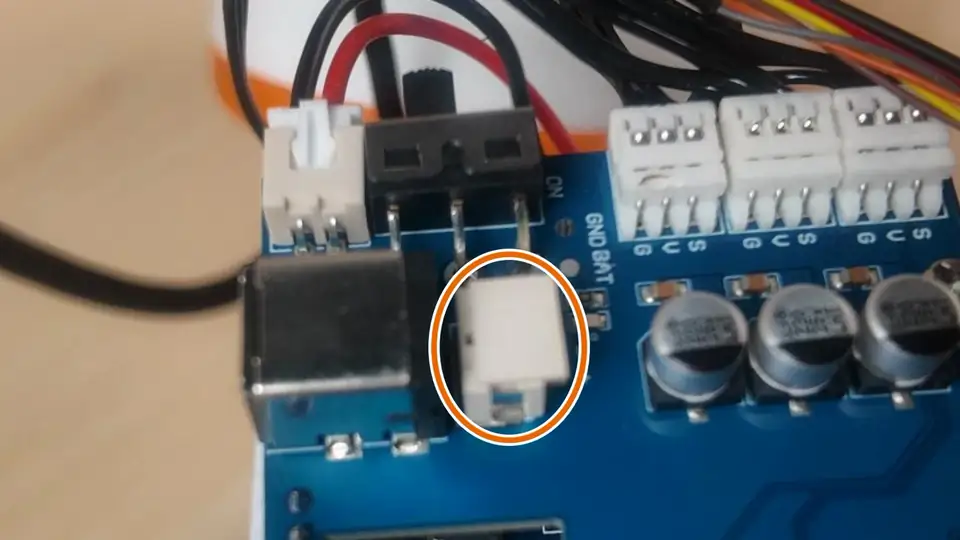
拡張13:白いキャップを外す
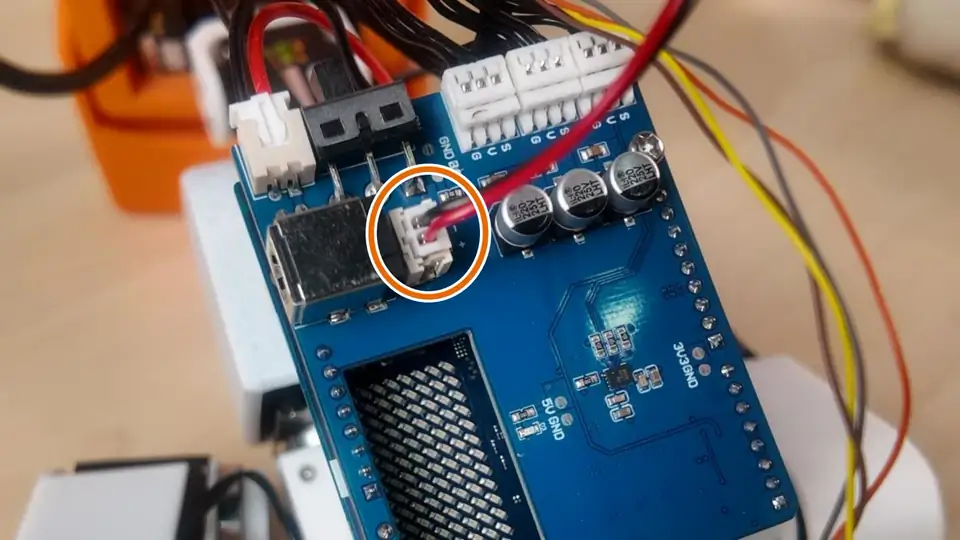
拡張ボードの、写真の端子(配線図の 02 をつなぐ電源端子)にかぶせてある白いキャップを外し、ソケットを出します。キャップは捨てずに、予備として取っておきます。配線の前に、電源が切れていて、充電器が外れていることを確かめてください。
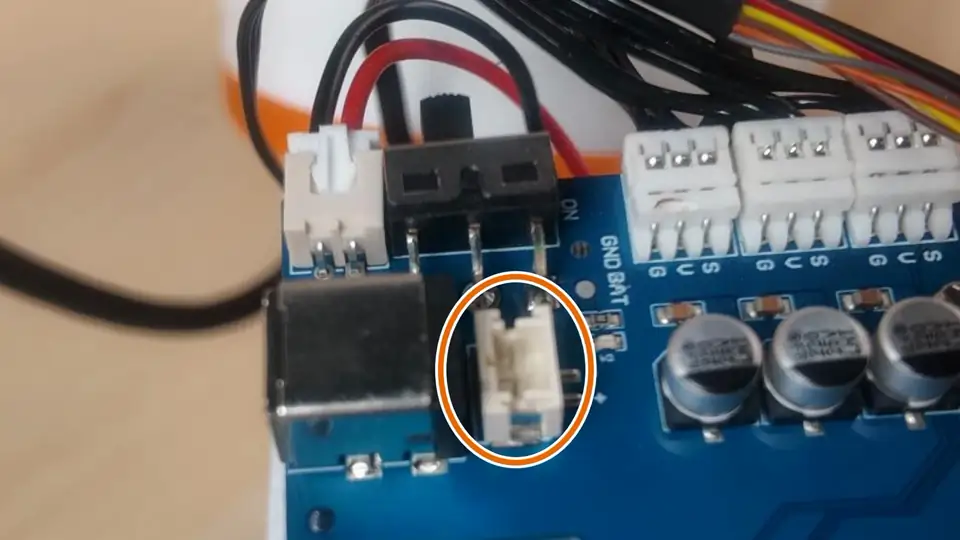
拡張14:拡張ボードにハーネスをつなぐ
赤と黒の2本線のプラグ(配線図の 02)を、いま出したソケットに差します。続けて、多芯のハーネスのプラグ(03、Qwiic)を、拡張ボードの下にある UNO Q の Qwiic 端子に差し、しっかり差さっているかを確かめます。
拡張15:最後に確かめる
最後に、次の4点を確かめます。
- 固定:写真で示したねじがしっかり締まっていて、頭がぐらつかないこと。
- 配線:配線図のとおりにつながっていて、プラグが1つずつ奥まで差さり、むき出しの金属ピンどうしが触れていないこと。
- ハーネスの通り道:ハーネスが外装に挟まれておらず、サーボの動きのじゃまにならないこと。
- 動作:配線にまちがいがないことを確かめてから電源を入れ、カメラの映像、LED ライト、スピーカーの音、マイク、距離の測定を確かめること。
この確認には、組み立ての前に「ソフトウェアのセットアップ」で入れた日本語版の制御アプリを使います。
組み立てが終わったら
組み立てが終わったら、電源を入れてキャリブレーション(校正)を行います。充電器は外して、充電したバッテリーで電源を入れます。電源を入れるときは、ロボットを手で支えた状態にしてください。手順(サーボの中心・IMU・デフォルト姿勢の確認)は「サーボの ID 設定とキャリブレーション」で、通電の流れは組み立て手順動画の「第5章 通電と校正」で紹介しています。
校正が終わったら、拡張パックを付けたダックでは音声(AI)を開通します。手順は「ソフトウェアのセットアップ」の手順8にあります。
よくある質問
XGO-Duck(Microduck 系)の組み立てには何をそろえますか?
電子部品キットに加えて、PLA の機体部品と TPU の足裏・くちばし用部品をそろえます。現在のキットの同梱品は電子部品キットの商品ページで、印刷済みの機体は3Dプリント部品一式で確認できます。ねじの種類とケーブルを使う場所は、この説明書の「組み立ての前に」にまとめています。
サーボの ID 設定はいつ行いますか?
機体を組み立てる前に、15個のサーボすべてに ID を設定します。サーボの ID 設定手順を先に確認し、写真の ID と照合してから部品を取り付けてください。
音声・カメラ・ToF 拡張パックは必須ですか?
拡張パックは、当ラボのキットに入っている追加部品です(単品でも販売しています)。基本の機体は全25ステップで組み立て、その後に拡張パックを取り付けます。拡張の15ステップと配線図はこの説明書の後半にあり、PDF 版も説明書の後半から入手できます。
充電しながら、組み立てたダックを動かしたり校正したりできますか?
できません。充電は、必ず電源スイッチを切ってから行い、充電が終わって充電器を外すまで電源を入れないでください。充電器をつないだまま電源を入れたり動かしたりすると、バッテリーやボードが壊れて、電源が入らなくなることがあります。ID 設定や校正も、充電したバッテリーで、充電器を外してから行います。
写真の説明書と動画はどう使い分けますか?
この説明書を基準に、サーボ ID、ねじ、ケーブルの位置を写真と照合しながら組み立ててください。全5章の手順動画は2026年10月に作成したもので、部品の形や画面がいまと違うところがあります。全体の流れや向きをつかむ参考にしてください。準備から通電・校正までの入口は組み立てガイド一覧です。