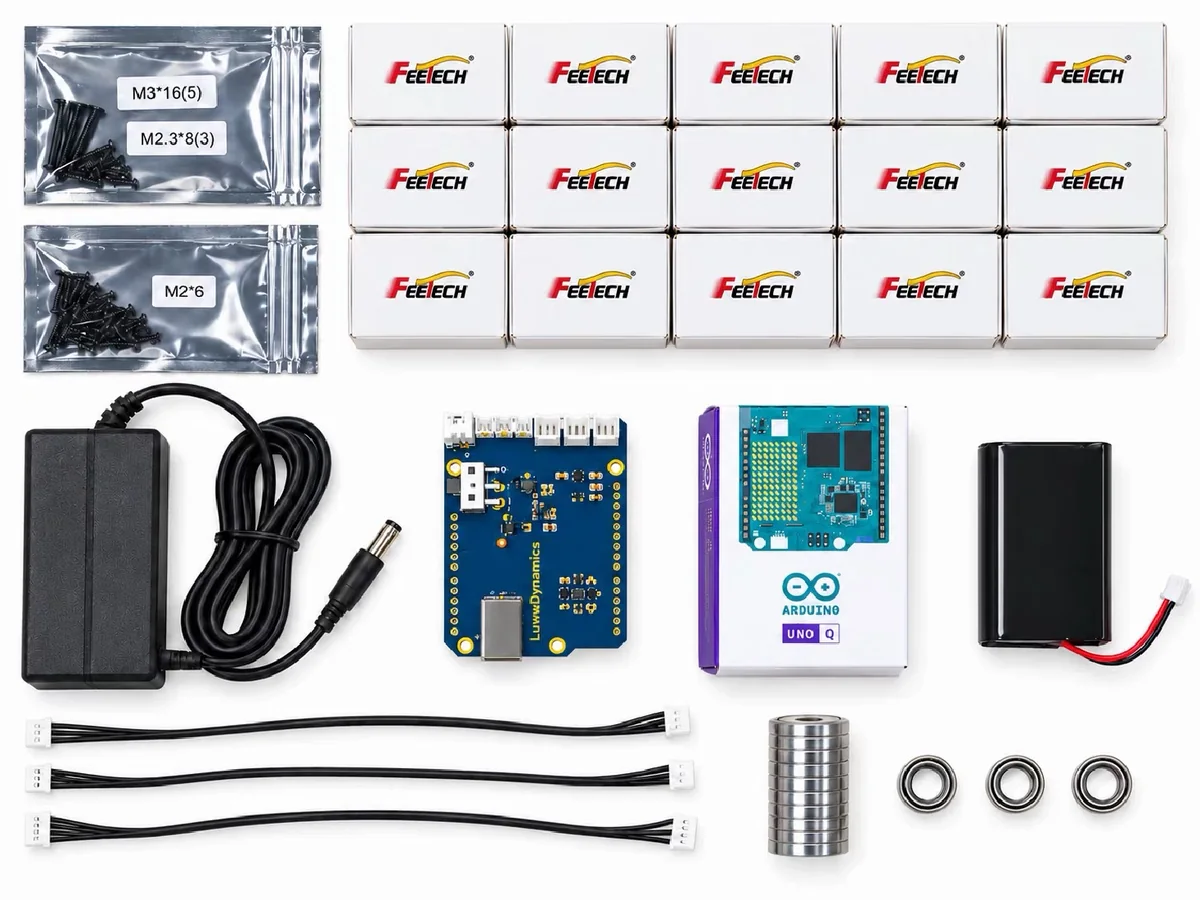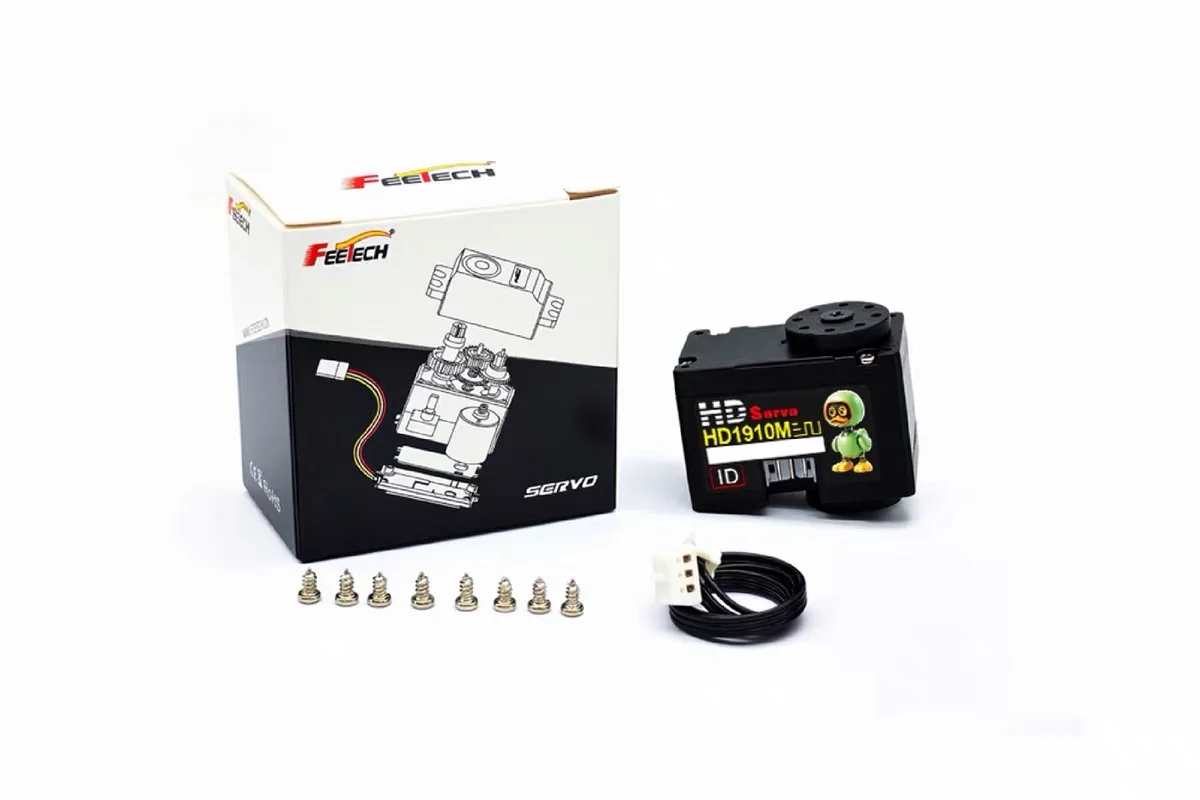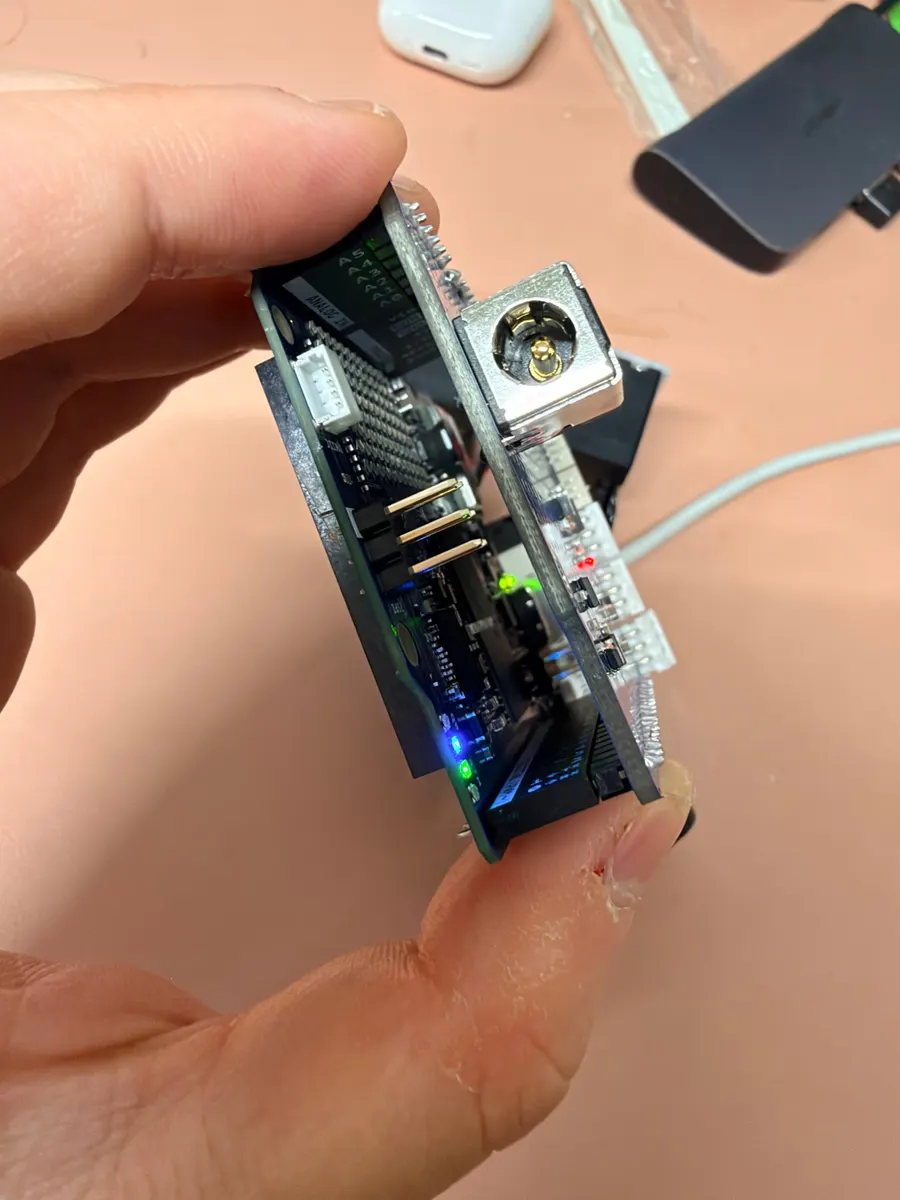
XGO-Duck(Microduck 系)がうまく動かないときに、確かめる順番をまとめました。日本語版の制御アプリ(2026年11月20日の版)を前提にしています。ソフトウェアのインストール中に止まったときは、「ソフトウェアのセットアップ」をご覧ください。
異常な動き、引っかかり、発熱、焦げたにおいがあれば、すぐに電源を切ってください。 調べるときは、ダックを支えるか寝かせてから脱力します。
起動と電源
パソコンの Arduino App Lab にボードが出てこない
- USB-C ケーブルが、充電専用ではなくデータ通信に使えるものか確かめます。
- 電源を入れてから約1分待ちます。起動中は、ボードの LED の青いアニメーションが動いています。
- アニメーションが何度も繰り返すときは、電源を切り、拡張ボードを外して、Arduino UNO Q だけをつないで起動するか確かめます。UNO Q だけでも起動を繰り返すときは、ボードの故障が考えられます。使うのをやめて、お問い合わせフォームからご連絡ください。
App Lab にボードは出るが、接続できない
セキュリティソフトが接続を止めていることがあります。いったん止めて試し、つながったら、App Lab を信頼するアプリとして登録してから元に戻します。
充電したのに電源が入らない
充電器をつないだまま電源を入れていたときは、バッテリーやボードが壊れていることがあります。何度も試さずに、電源スイッチを切って充電器を外し、お問い合わせフォームからご連絡ください。バッテリーを自分で別の電源につないで直そうとしないでください。
これからは、充電は電源を切ってから行い、充電器を外してから電源を入れてください。
拡張ボードの電源ランプがつかない
電源を外してから、バッテリーのコネクターの向きが拡張ボードの「+」「−」の表示と合っているか確かめます。
サーボも IMU も応答しない
まず、充電したバッテリーがつながっていて、電源スイッチが入っているか確かめます。充電器をつないだまま電源を入れて試さないでください。
サーボ
一部のサーボが応答しない
電源、コネクター、ケーブル、ID の順に確かめます。「サーボ設定」の「すべての ID をスキャン」で、どの ID が見つからないかがわかります。必要なら、そのサーボだけをつないでスキャンします。
2つのサーボが同時に動く・応答する
同じ ID のサーボが2つあります。1つずつつないで ID を設定し直し、ラベルを貼ります(「サーボの ID 設定」)。
ケーブルを替えたら、すべてのサーボが応答しなくなった
サーボケーブルは、両端のコネクターの向きが決まっています。向きの違うケーブルを使うと、すべてのサーボが応答しなくなることがあります。電源を切ってから、もとのケーブルと同じ作りのものに替えてください。
座る・立つときにサーボが途切れる
サーボのコネクターがゆるんでいることがあります。電源を切ってから差し直します。動きでゆるむときは、コネクターの根元をホットボンドなどで固定します。
サーボが震える・熱くなる
動きを止めて、キャリブレーション、部品の引っかかり、KP/KD、電源を確かめます。設定を変える前に、まず機械と配線の問題を直してください。
立つ・歩く
デフォルト姿勢で立てない
- 充電器をつないだまま動かしている:充電しながら動かすことはできません。すぐに電源を切ってください。充電器をつないだまま電源を入れると、バッテリーやボードが壊れることがあり、充電器から流せる電流では立つための電流も足りません。電源を切って充電し、充電器を外してから、バッテリーだけで試します。
- バッテリーが減っている:満充電してから、もう一度試します。ダックが「バッテリーが少なくなりました」と話して力を抜いたときも同じです。電源を切ってから充電します。
- それでも立てない:「サーボ設定」で、電圧保護と過電流保護が有効になっていて、電流のしきい値が 2 A になっているか確かめます。ID の付け間違い、左右の取り違え、サーボの中心、ケーブルも確かめます。
ふらつく・震える
- 動きを止め、ダックを支えて脱力します。
- 「サーボ設定」の「サーボ1個ずつの取り付け確認」で、各関節に正しい ID のサーボが付いているかを確かめます。サーボホーンやねじのゆるみも見ます。
- キャリブレーションをやり直します(サーボの中心 → IMU → デフォルト姿勢の確認)。
- 15個すべての KP 5、KD 10 を書き込み直し、保存値と実行値を読み取って確かめます。書き込んだあとは、ダックの電源を入れ直します。
手順は「サーボの ID 設定とキャリブレーション」にまとめています。
以前のキャリブレーションのしかたで合わせた
2026年11月20日より前の版では、関節を1つずつ図に合わせて中心を決めていました。いまの版は、見本の写真に合わせた姿勢から15個の中心をまとめて保存するので、合わせやすくなっています。「ソフトウェアのセットアップ」の手順で更新してから、キャリブレーションをやり直してください。
動いている途中でリセットされる
動いたときに電源が足りなくなっているか、コネクターがゆるんでいます。何度も試さずに止め、バッテリーの残量、ハーネス、電源のつなぎ方を確かめます。
画面とネットワーク
画面が古いまま変わらない
ブラウザのキャッシュが残っています。Windows は Ctrl + F5、Mac は Shift を押しながら再読み込みします。
ブラウザで画面が開かない
- ボードの IP アドレスは、つなぎ直すと変わることがあります。ボードが Wi-Fi につながると、約1分間、基板の LED に IP アドレスの最後の数字が表示されます。
- パソコンやスマートフォンが、ボードと同じ Wi-Fi につながっているか確かめます。ゲスト用の Wi-Fi では、機器どうしがつながらないことがあります。
- アプリが動いているか、App Lab で確かめます。
http://<IP>:9527/ は開くが、コックピット(http://<IP>/)が開かない
ソフトウェアのセットアップの手順3(ボードの設定)が最後まで終わっていないことがあります。同じコマンドで、もう一度セットアップを実行してください。
マイコンの応答がない(「マイコンの応答が古くなっています」と表示される)
ボードとマイコンの通信が止まっています。ダックを支えて App Lab でアプリを止め、ボードで次を実行してから、アプリをもう一度起動します。マイコンがリセットされるので、起動したら、すべてのサーボが脱力していて応答があることを確かめてから動かします。
sudo systemctl restart arduino-router
カメラ・音・距離センサー
カメラの映像や LED ライトが出ない
カメラの USB ケーブルとライトのプラグがしっかり差さっているか確かめます。しばらく使わずにいたあとは、プレビューを開き直します。ライトは単独でも点けて確かめられます。
音が出ない・マイクが反応しない
スピーカーのプラグ、マイク、音量を確かめます。スピーカーとマイクは別々に試せます。録音や音のモニターを使っているあいだは、音声会話ができません。終えてから試してください。
距離センサー(ToF)が認識されない・値が止まる
ToF センサーは 3.3 V で動きます。ケーブルとつなぎ先(「組み立てガイド」の拡張パックの配線図)を確かめます。ボードを再起動しても認識されないときは、ダックの電源を一度切って入れ直します。
ゲームパッド
ペアリングしたのに動かない
ペアリングしただけでは操作できません。設定画面で ゲームパッド操作を有効にする を押します。接続が切れてつなぎ直したときも、もう一度押してください(「Bluetooth ゲームパッドで動かす」)。
それでも解決しないとき
試したことと、そのときの表示(画面の写真など)を添えて、お問い合わせフォームからご連絡ください。