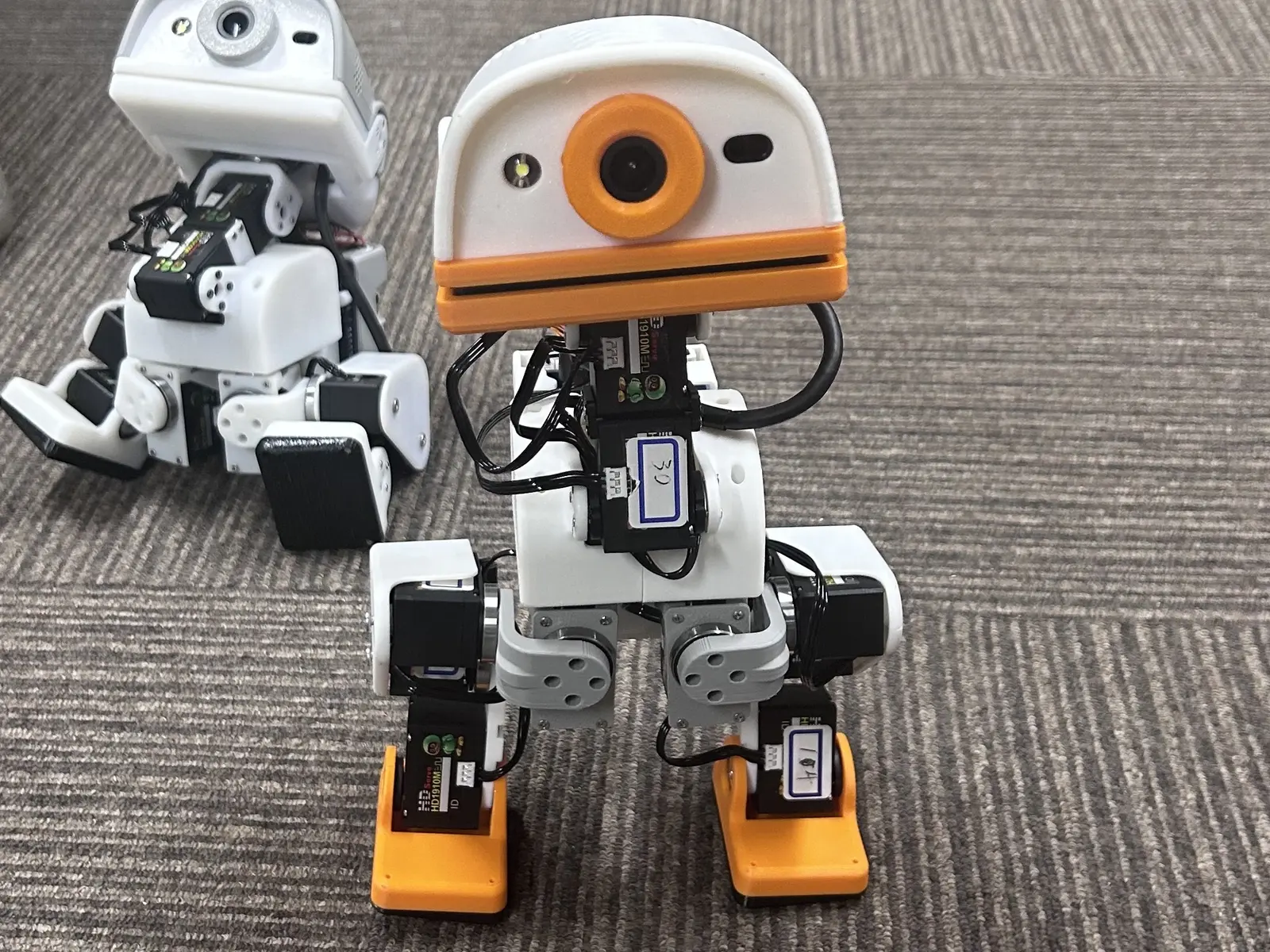
完成品の DRADUCK を買った方のための説明書です。完成品は、ソフトウェアのインストール、サーボの ID 設定、校正まで当ラボで済ませてからお届けしています。使い始めるのに、パソコンもコマンドの入力もいりません。
使い始めの3ステップ
- 充電器を外して、電源を入れる。 充電器をつないだまま電源を入れないでください。ダックを平らで広い床に置いて、電源を入れます。起動には1分ほどかかります。
- iPhone アプリでダックを追加し、家の Wi-Fi を教える。 無料アプリ「DRADUCK Remote」が、Bluetooth で近くのダックを見つけます。ダックを選び、家の Wi-Fi の名前とパスワードを入れます。
- アプリで音声(AI)を開通する。 ダックの画面の「音声(AI)を使う」から、当サイトのマイダックにダックを追加します。
画面ごとのくわしい手順と、うまくいかないときの確かめ方は「DRADUCK クイックスタート」にあります。
充電のしかた
バッテリーは、付属の充電器(8.4V・日本仕様)で充電します。充電は、必ずダックの電源を切ってから行ってください。
- ダックの電源スイッチを切ります。
- 付属の充電器のプラグを、ダックの充電用の差し込み口(拡張ボードの丸い差し込み口)に差し、充電器をコンセントにつなぎます。
- 充電が終わったら、充電器をコンセントとダックから外します。電源を入れるのは、充電器を外してからです。
- 充電器をつないだまま電源を入れたり、歩かせたり、音声(AI)で話しかけたりしないでください。充電しながらは使えません。バッテリーやボードが壊れて、電源が入らなくなることがあります。
- 充電には、付属の充電器を使ってください。
- ダックが「バッテリーが少なくなりました」と話したときや、アプリにバッテリー残量が少ないと出たときは、電源を切ってから充電します。
iPhone アプリ「DRADUCK Remote」
- App Store で公開しているバージョンは 1.1.1 です。iOS 17 以降の iPhone で使えます。
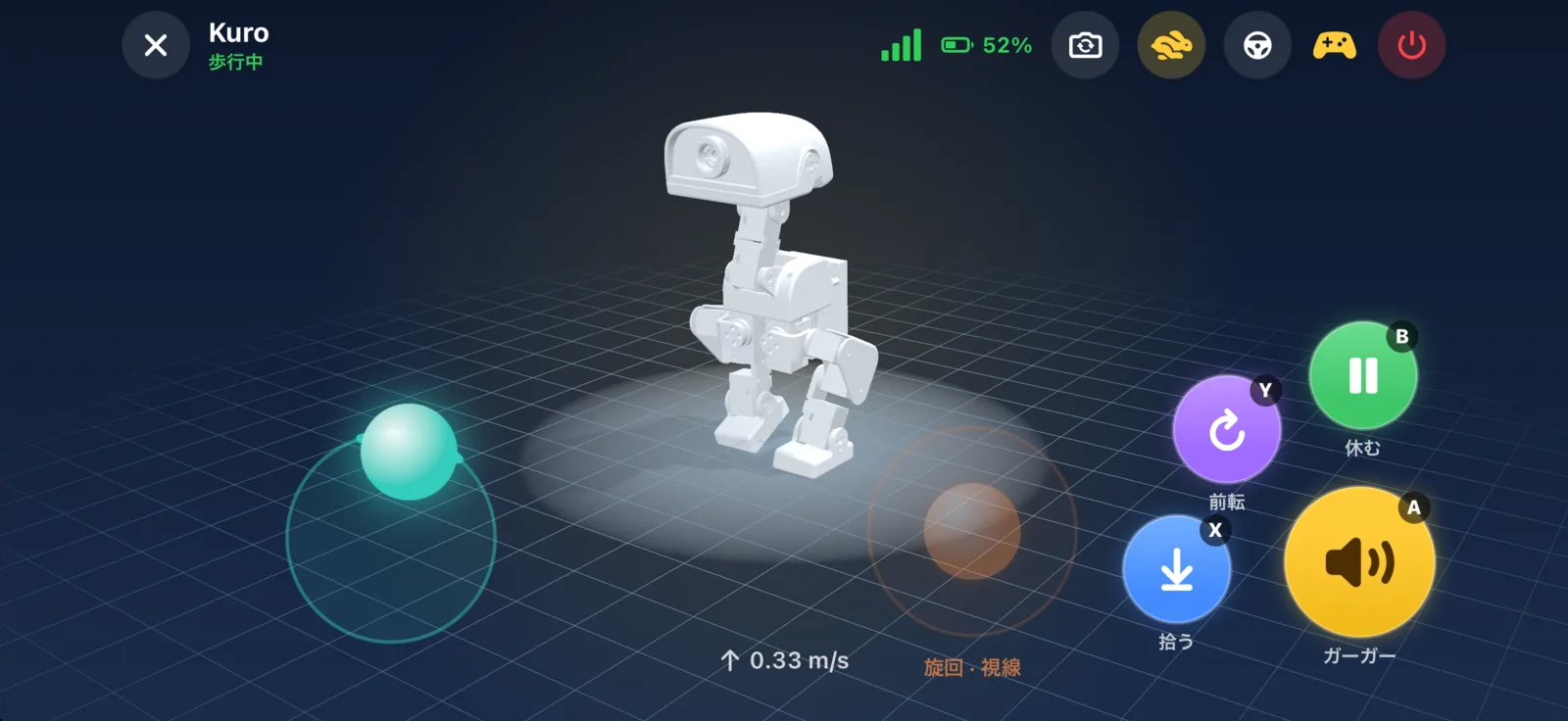
- ダックの追加と Wi-Fi の設定、操作(歩く・向きを変える・休む)、音声(AI)の開通ができます。
- ダックと iPhone は、同じ Wi-Fi につないで使います。
- ボタンの説明は「DRADUCK Remote サポート」にあります。
音声(AI)を使うには
「ねえ、ドラダック」と呼びかけてから話しかけると、日本語で答えたり、言われた動きをしたりします。マイクとスピーカーのあるダックで使えます。
- 持ち主が登録されていないダックは、音声(AI)を使えません。 ステップ3で、ダックを自分のアカウントのマイダックに追加し、AI 機能の説明に同意すると使えるようになります。
- アプリでの操作は、マイダックに追加していなくてもできます。 歩かせるだけなら、ステップ2までで使えます。
- ダックの名前、性格、声、覚えていることは、マイダックで確認・変更できます。AI 機能は、マイダックでいつでも止められます。
利用の上限
音声(AI)には、ダック1台ごとに次の上限があります。
| 項目 | 上限 |
|---|---|
| ダックが話した時間(音声の返事) | 月 60 分 |
| 写真 | 月 300 枚 |
| 1 回の会話 | 最長 10 分 |
- 月の上限に達すると、その月の残りはお休みして、翌月 1 日(日本時間)にまた使えます。
- 1 回の会話が 10 分になると、会話はいったん終わります。続けるときは、もう一度「ねえ、ドラダック」と呼んでください。
- 今月どれだけ使ったかは、マイダックの「今月の利用」で確かめられます。
スケートモード(ローラースケート)
ローラースケートを付けたダックは、スケートモード(Roller mode)で滑らせます。左のスティックで前後、右のスティックで旋回を操作します。横には進みません。
スケートモードのオン・オフは、いまはアプリからは切り替えられません。 先に、次のどちらかでオンにしてください。
- ブラウザの操作ページ:ダックと同じ Wi-Fi のスマートフォンやパソコンで、
http://<ダックの IP アドレス>/を開き、スケートモードをオンにします。 - Bluetooth ゲームパッド:ゲームパッドの設定画面で「スケートモードの切り替え」をボタンに割り当てて使います(最初はどのボタンにも割り当てられていません)。手順は「Bluetooth ゲームパッドで動かす」にあります。
オンにしたあとは、DRADUCK Remote のスティックでも同じように滑らせられます。アプリの切り替えボタンは、次のバージョン(1.1.2)で追加する予定です。
ローラースケートの組み立てと取り付けは「ローラースケートの記事」をご覧ください。
ダックの IP アドレスの調べ方
ダックが Wi-Fi につながると、基板の LED に IP アドレスの最後の数字が約1分間表示されます(192.168.1.45 なら「45」)。前の3つの数字は、同じ Wi-Fi につないだ iPhone やパソコンの IP アドレスと、ふつうは同じです。iPhone では「設定」→「Wi-Fi」→ つないでいるネットワークの ⓘ で確かめられます。
機体の色
機体は、1台ごとに配色をそろえて印刷しています。どの色になるかは決まっていません。商品ページの写真は配色の一例で、お届けするダックの色とは異なる場合があります。色のご指定をご希望の場合は、ご注文の前にお問い合わせください。
ボードのログイン情報(くわしい方向け)
ふだんの使い方では、ボードにログインする必要はありません。ソフトウェアを自分で更新したい、中の設定を見たいという方は、ダックのボード(Arduino UNO Q)に SSH でログインできます。
完成品の DRADUCK は、どの機体も次の設定でお届けしています。
| 項目 | 値 |
|---|---|
| ユーザー名 | arduino |
| 初期パスワード | Duck1234 |
ダックと同じ Wi-Fi のパソコンで、Mac は「ターミナル」、Windows は「PowerShell」を開き、192.168.1.45 をダックの IP アドレスに置きかえて実行します。
ssh arduino@192.168.1.45
パスワードを聞かれたら Duck1234 を入力して、Enter キーを押します。入力しているあいだ、画面には何も表示されませんが、入力はされています。sudo で聞かれるパスワードも同じです。
初期パスワードを変える
初期パスワードはすべての完成品で同じで、このページで公開しています。はじめてログインしたら、自分のパスワードに変えてください。 変えないままだと、同じ Wi-Fi につないでいる人なら誰でもダックにログインできます。
ログインした状態で、次のコマンドを実行します。
passwd
- いまのパスワード(
Current password:)を聞かれたら、Duck1234を入力します。 - 新しいパスワード(
New password:)を2回入力します。
どの入力も、画面には表示されません。新しいパスワードは控えておいてください。忘れると、ボードを初期化してソフトウェアを入れ直すことになります。パスワードを変えても、アプリでの操作や音声(AI)には影響しません。
ソフトウェアの更新のしかたは「ソフトウェアのセットアップ」にあります。完成品では、その手順の「ボードのパスワード」が、このページの初期パスワード(変えたあとは新しいパスワード)にあたります。
使うときの注意
- 充電中は電源を入れないでください。 充電は電源を切ってから行い、充電器を外してから電源を入れます(「充電のしかた」)。
- 平らで広い床で使ってください。机の上など、高い場所では使わないでください。
- 異常な動き、引っかかり、発熱があれば、すぐに止めてください。確かめる順は「トラブルシューティング」にあります。
- 解決しないときは、お問い合わせからご連絡ください。
よくある質問
充電しながら使えますか?
使えません。充電は、必ずダックの電源を切ってから行ってください。充電器をつないだまま電源を入れたり動かしたりすると、バッテリーやボードが壊れて、電源が入らなくなることがあります。使うときは、充電器を外してから電源を入れます。
充電器をつないだまま電源を入れてしまったときは?
すぐに電源を切ってから、充電器を外してください。そのあと電源が入らない、いつもと動きが違うといったときは、何度も試さずに使うのをやめて、お問い合わせからご連絡ください。