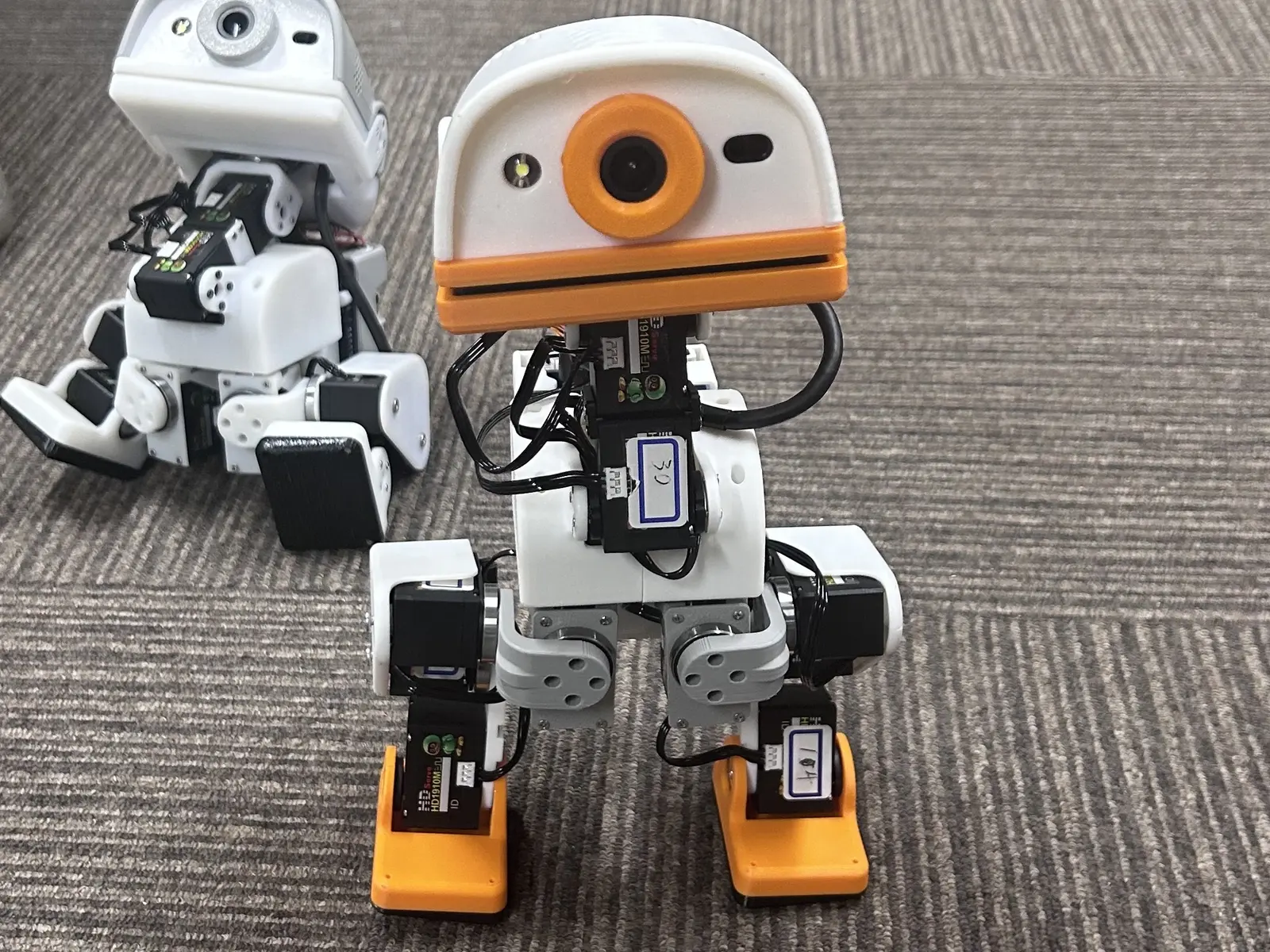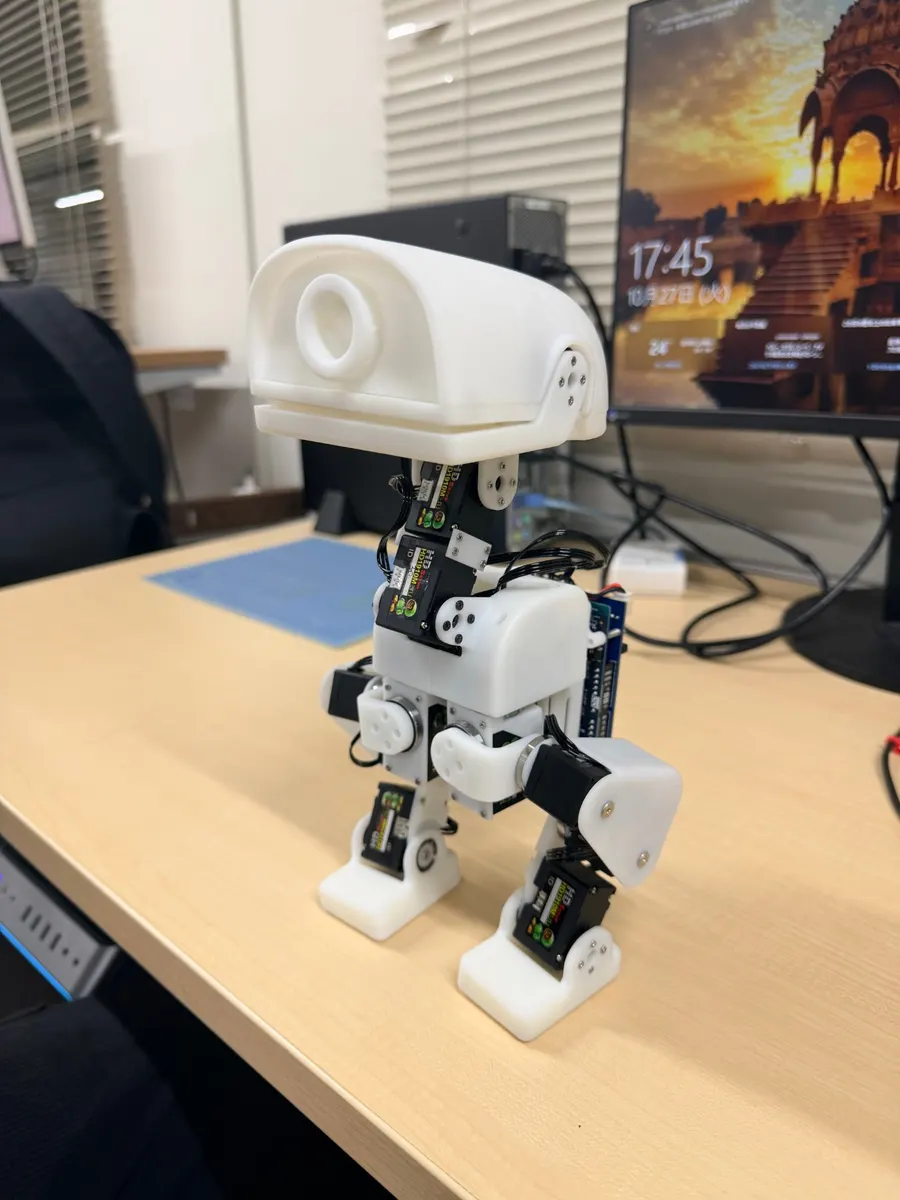
XGO-Duck(Microduck 系)は、ブラウザや iPhone アプリのほかに、Bluetooth のゲームパッドでも動かせます。ゲームパッドはボードに直接つながるので、パソコンやスマートフォンの画面を見ずに歩かせられます。
この機能は、日本語版の制御アプリ(2026年11月20日の版)から使えます。入れ方は「ソフトウェアのセットアップ」をご覧ください。設定画面が英語で表示されるときは、同じページの「新しい版に更新するとき」の手順で、最新のパッケージに更新してください。
使えるゲームパッド
| ゲームパッド | 使えるか |
|---|---|
| Xbox ワイヤレス コントローラー(Bluetooth 対応のもの) | 使えます |
| Nintendo Switch Pro コントローラー | ボードの Linux に対応ドライバーがあるときだけ使えます |
| Joy-Con | 左右を1台のゲームパッドとしては使えません |
ボタンの名前は Xbox の配置で書いています。設定画面でも「A / 下」「メニュー / +」のように、Xbox の名前と位置で表示されます。Switch Pro コントローラーでは、ボタンに印刷された文字ではなく、同じ位置のボタンが同じ動きになります。
設定画面の開き方
次のどちらかで開きます。
- ブラウザのコックピット(
http://<ボードの IP アドレス>/)の 設定(歯車のボタン)から ゲームパッド。スマートフォンでは 表示 で すべて表示 を選ぶと、歯車のボタンが出ます。 - ブラウザで
http://<ボードの IP アドレス>:9527/gamepad.htmlを開く。
つないで、操作を有効にする
- ゲームパッドをペアリングの状態にします。Xbox コントローラーは、ペアリングボタンを Xbox ボタンが速く点滅するまで押し続けます。
- 「Bluetooth コントローラー」の コントローラーを探す を押します。探すのは30秒間です。
- 一覧に出たゲームパッドの ペアリングして接続 を押します。一度ペアリングしたものは 接続 と表示されます。
- 「入力の準備完了」と表示されるまで待ちます。
- ダックを支え、スティックを中央に戻してすべてのボタンを離してから、ゲームパッド操作を有効にする を押します。
ペアリングしただけでは、ダックは動きません。ゲームパッド操作を有効にする を押したあとに、ゲームパッドで操作できるようになります。
最初のボタンの割り当て
| ボタン | 動き |
|---|---|
| メニュー(Start) | 歩行 / 起き上がり。座っているときは立ち上がります |
| A(下のボタン) | デフォルト姿勢 |
| B(右のボタン) | トルクオフ。サーボが脱力するので、押す前にダックを支えてください |
| 左スティック | 前後と横への移動 |
| 右スティック(左右) | 向きを変える |
スティックを中央に戻すと止まります。スケートモードでは横には動きません。座る、スケートモードの切り替え、左右のキック、鳴き声は、最初はどのボタンにも割り当てられていません。
ボタンの割り当てを変える
- 無効にしてトルクオフ を押して、ゲームパッドでの操作を止めます。ダックは脱力するので、先に支えてください。
- 「ボタンの割り当て」で、割り当てたい動きの 割り当てる を押します。
- 15秒以内に、割り当てたいボタンを1つ押します。
割り当てを外すときは 外す、途中でやめるときは 割り当てをやめる、最初の割り当てに戻すときは 最初の割り当てに戻す を押します。1つのボタンには1つの動きか鳴き声だけを割り当てられます。トルクオフのボタンは、必ずどれかに残しておいてください。 割り当ては保存され、ダックを再起動しても、アプリを新しい版に更新しても残ります。
使うときの注意
- 操作を有効にしているあいだは、ゲームパッドが操作を受け持ち、ブラウザや画面のスティックからの移動は受け付けません。画面のスティックに戻すときは、先にゲームパッドの操作を止めます。
- ゲームパッドの接続が切れると、ダックは脱力します。つなぎ直したら、もう一度 ゲームパッド操作を有効にする を押してください。
- キャリブレーションやサーボ設定の画面を開くと、ゲームパッドでの操作は止まります。
- 背面の保護カバーを付けてから動かすことをおすすめします(「組み立てガイド」)。
ブラウザやキーボードでの動かし方は「サーボの ID 設定とキャリブレーション」、iPhone での操作は「iPhone アプリで操作する」をご覧ください。うまく動かないときは「トラブルシューティング」を確かめてください。