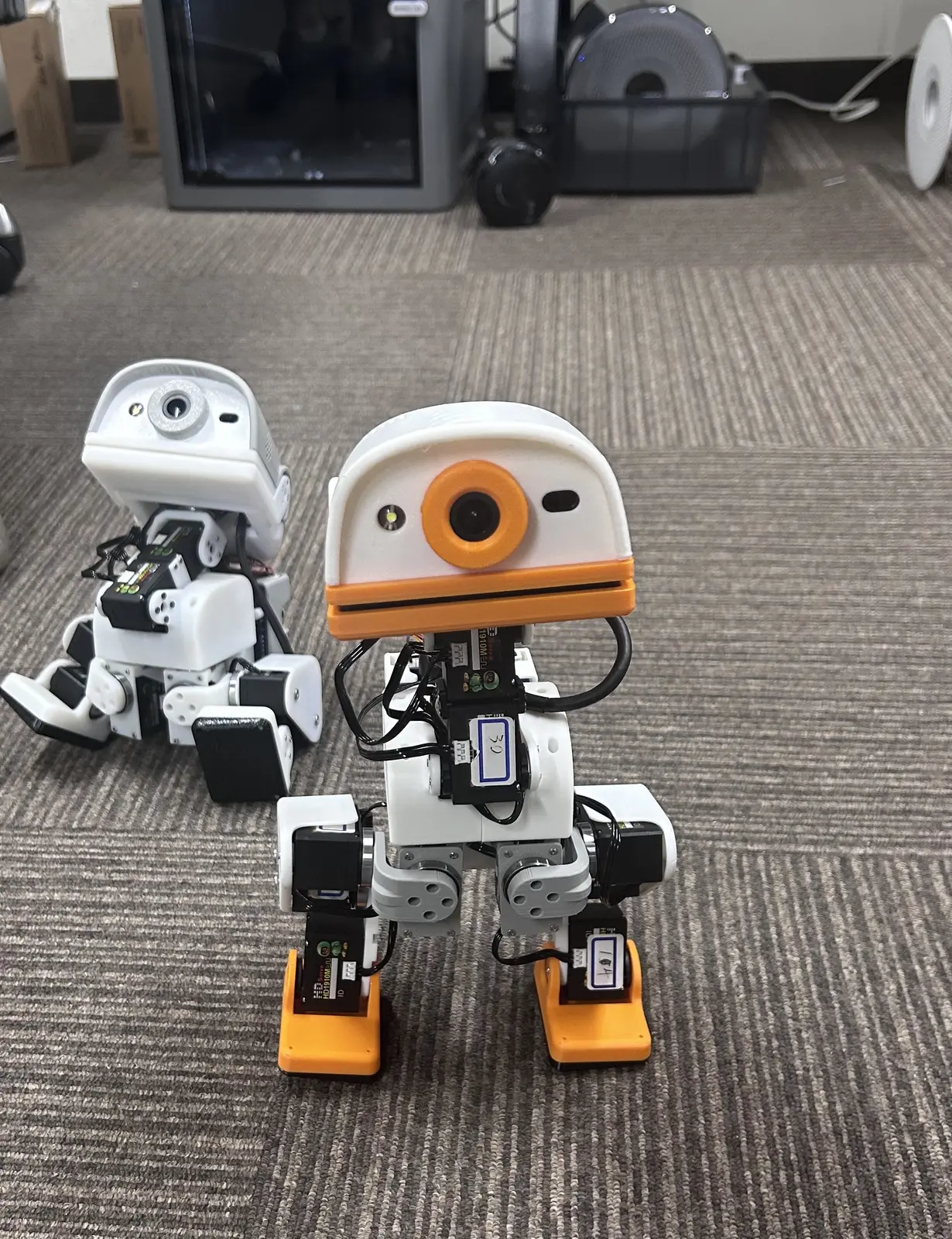
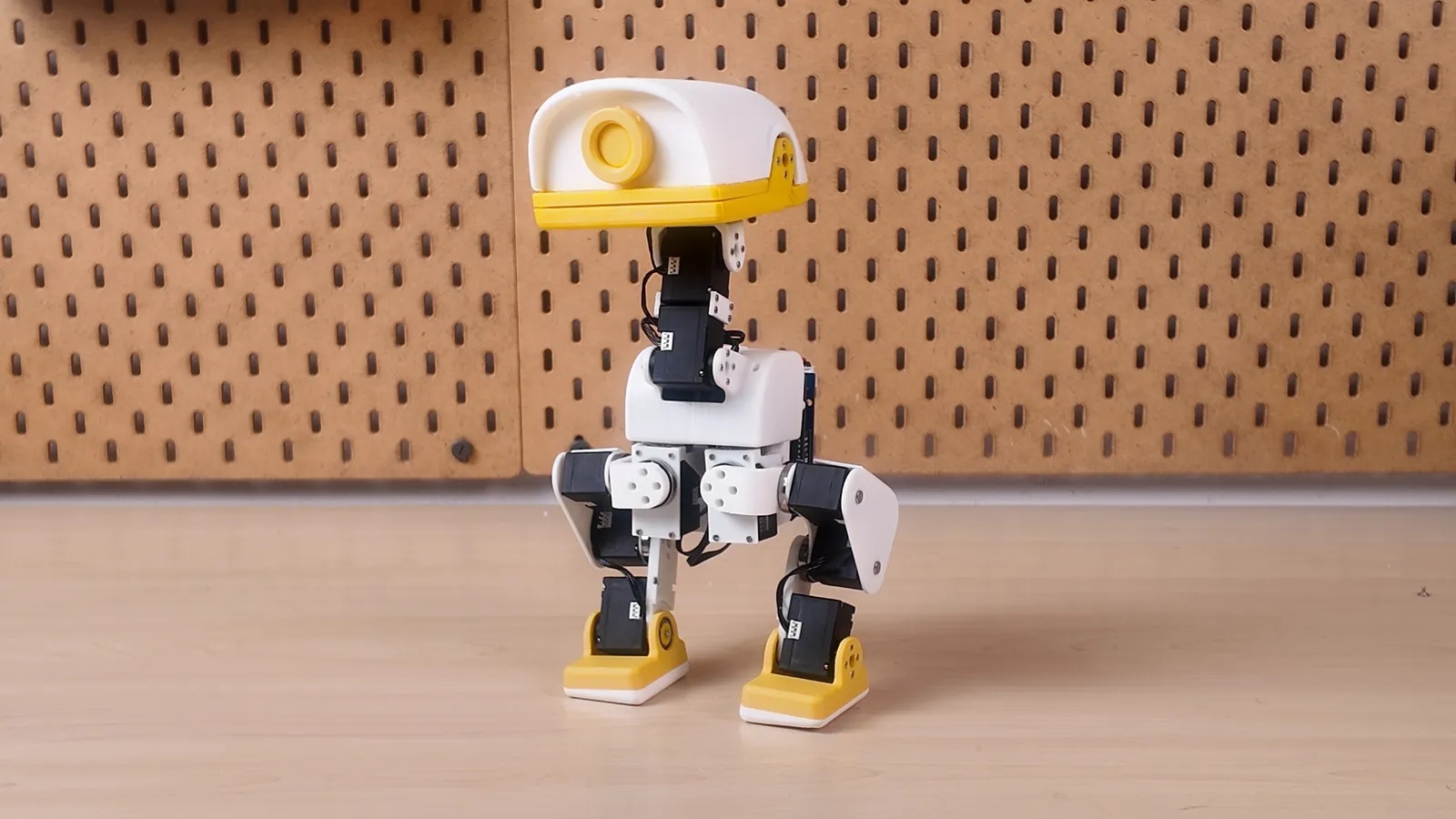
私たちが自作した Microduck 系ロボット「DRADUCK」の完成品を、今日からご注文の方へ順に発送します。 DRADUCK は、Microduck をもとにした XGO-Duck(Microduck 系)の電子部品キットを使い、ドラゴンロボットラボで3Dプリントした機体に組み立てて、校正まで済ませた実機です。
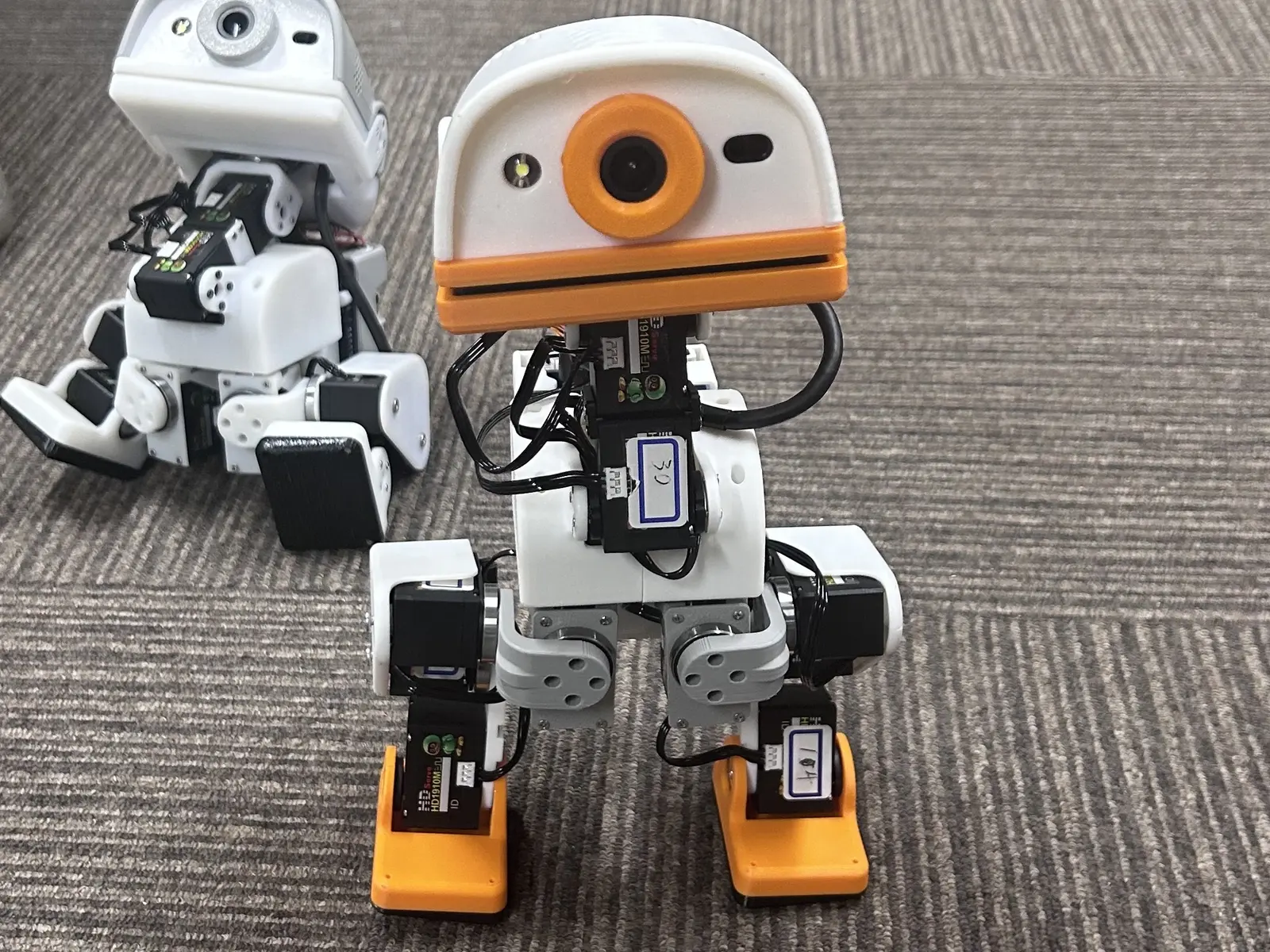
上の写真の手前は、頭にカメラを付けたオレンジと白の1台です。奥に座っているのは、当ラボで白一色に印刷した機体です。
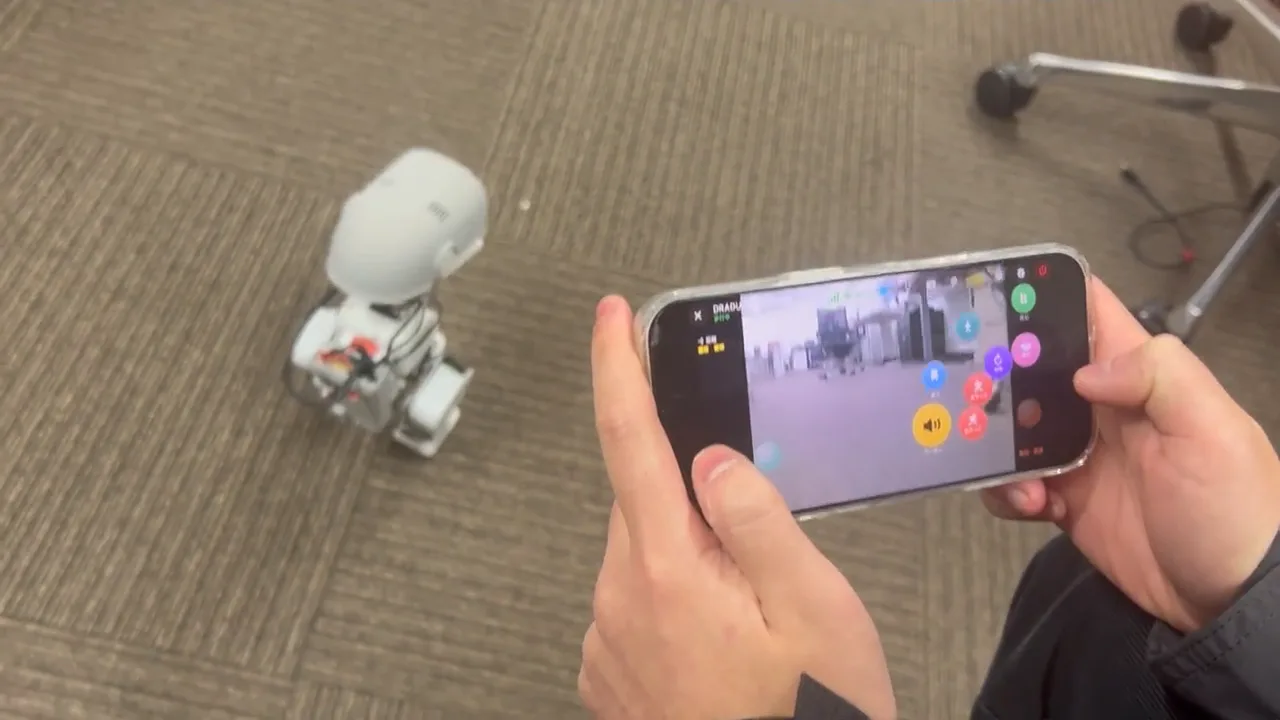
発送前の1台をカーペットで動かしました
オフィスのカーペットの上で、発送前の1台を動かしました。動画はどれも無音です。
最後は、白一色の機体といっしょに、2台を同じ床で動かした動画です。
どの動画でも、転んだあとは人が手を貸さずに起き上がっています。遊ぶときは、平らで広い床を選んでください。
発送に合わせて変えたこと
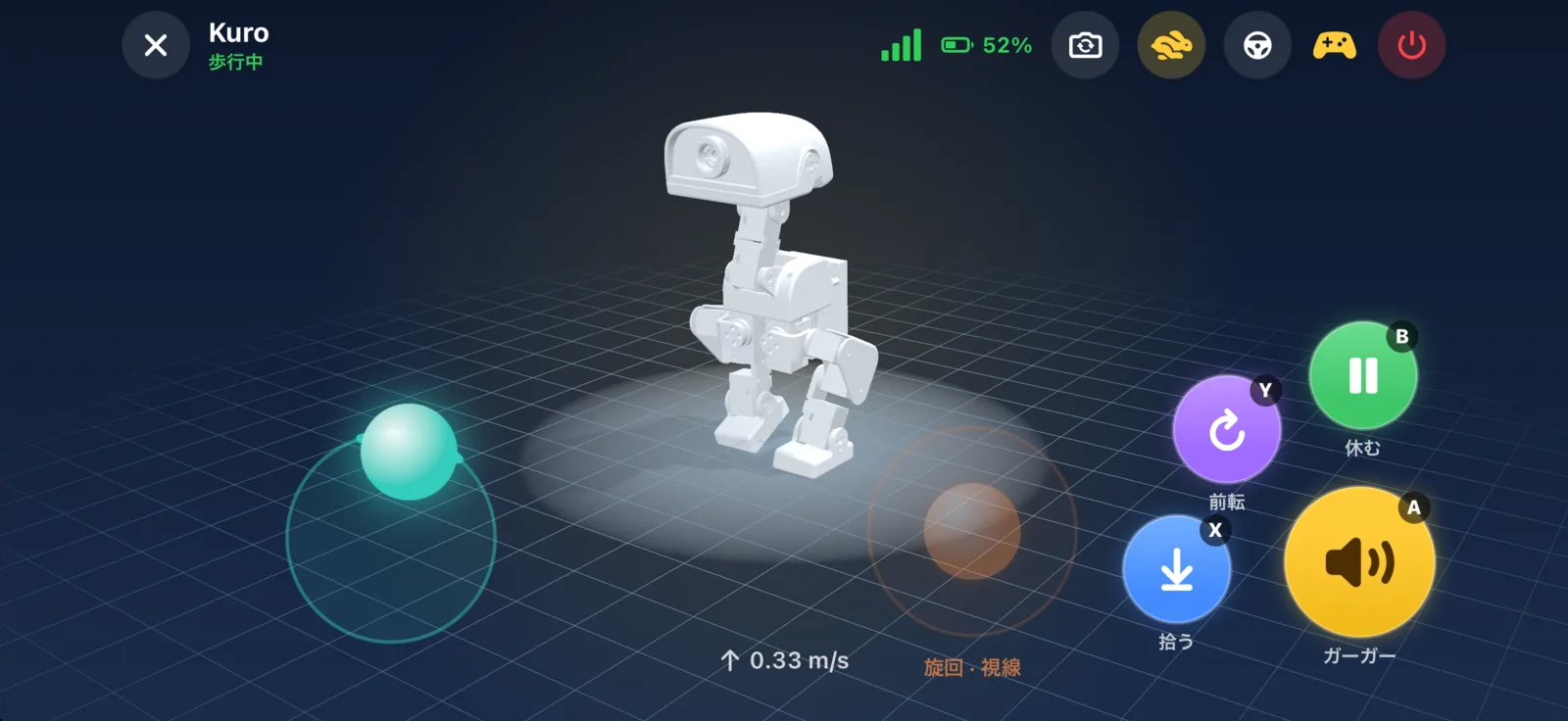
- iPhone アプリ「DRADUCK Remote」:App Store で公開しているのは 1.1.1 です。スケートモード(Roller mode)のオン・オフをアプリで切り替えられる 1.1.2 は、いま App Store の審査中です。それまでの切り替え方は取扱説明書にあります。
- インストールパッケージ:Bluetooth の名前を「DRADUCK」にそろえました。入れ直しても校正の値を引き継ぎ、インストールの途中で確認の画面が出ないようにしました。新しいパッケージは「ソフトウェアのセットアップ」から入れられます。
- 呼びかけの誤反応を減らしました:「ねえ、ドラダック」と呼んでいないのに反応することがありました。ダックの側では、呼びかけが続けて聞き取れて、人の声もあるときだけ反応するようにし、音声サーバーの側でも確かめるようにしました。
- 取扱説明書:完成品を買った方向けの「DRADUCK 取扱説明書」を公開しました。使い始めの3ステップ、スケートモード、音声(AI)の利用上限、ボードのログイン情報をまとめています。
- 機体の色:1台ごとに配色をそろえて印刷しますが、どの色になるかは決まっていません。写真の機体はオレンジと白です。色のご指定をご希望の場合は、ご注文の前にお問い合わせください。
届いたら
完成品は、ソフトウェアのインストール、サーボの ID 設定、校正まで当ラボで済ませてお届けします。使い始めるのに、パソコンもコマンドの入力もいりません。
- 平らで広い床にダックを置いて、電源を入れます。
- iPhone アプリ「DRADUCK Remote」で、Bluetooth で近くのダックを見つけ、家の Wi-Fi を教えます。
- アプリで音声(AI)を開通します。
画面ごとの手順は「DRADUCK クイックスタート」にあります。届いてから困ったことがあれば、お問い合わせからご連絡ください。
コメント
コメントを読み込んでいます…